配信こもの店
- ✅ 本物の わんコメ・OBS で確かめ済み
- 🖼 入れ方は画像つき
- ▶ 買う前にブラウザで試せる
商品の一覧
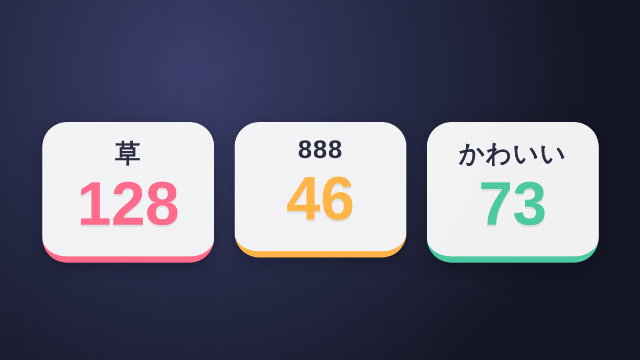 ことばカウンター¥500zip をドラッグで入る配信画面だけ
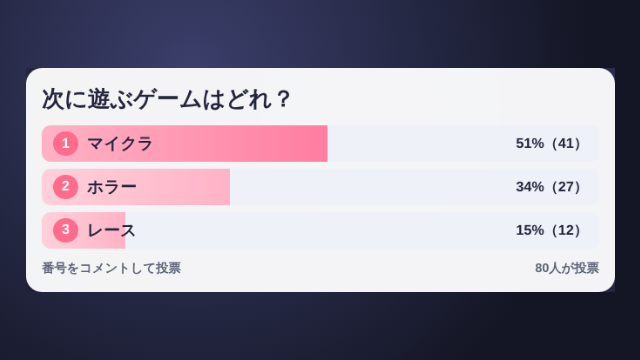 コメントで投票¥500zip をドラッグで入る配信画面だけ
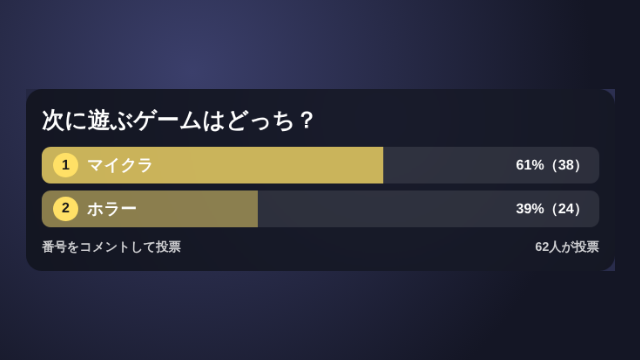 コメントで投票 無料版無料zip をドラッグで入る配信画面だけ
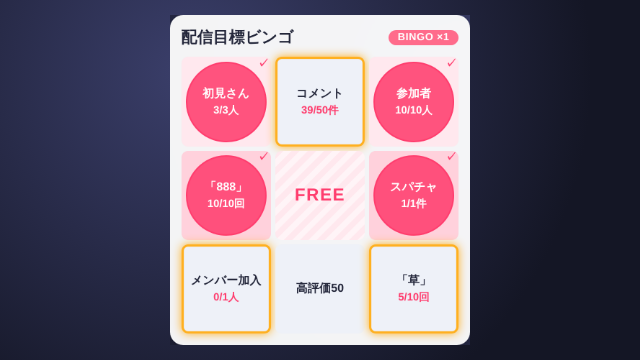 配信目標ビンゴ¥500zip をドラッグで入る手元の画面あり(使う時だけ)
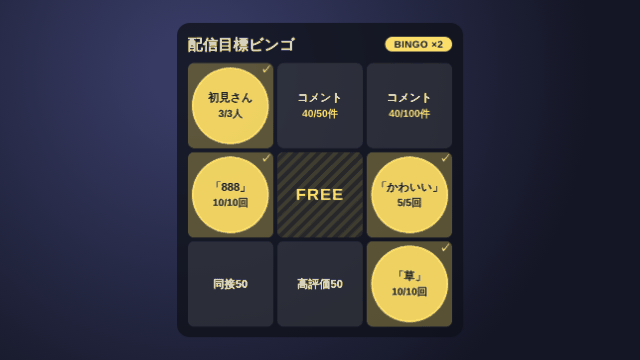 配信目標ビンゴ 無料版無料zip をドラッグで入る配信画面だけ
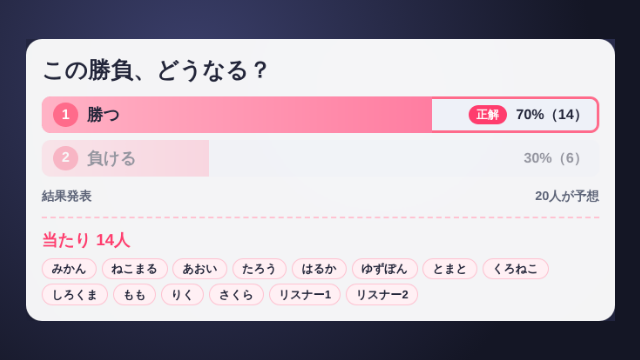 コメントで勝敗予想¥500zip をドラッグで入る手元の画面あり(使う時だけ)
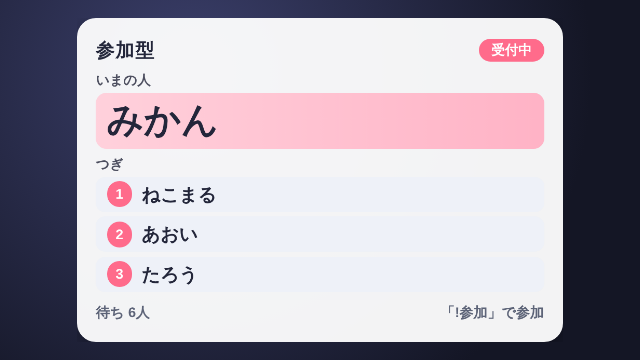 参加型の順番待ち¥500zip をドラッグで入る手元の画面あり
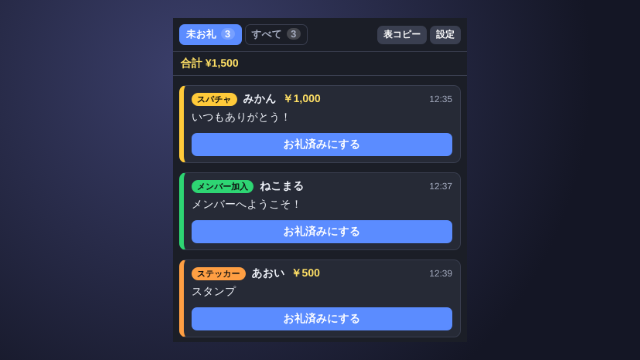 お礼チェックリスト¥500zip をドラッグで入る手元で使う(配信画面なし)
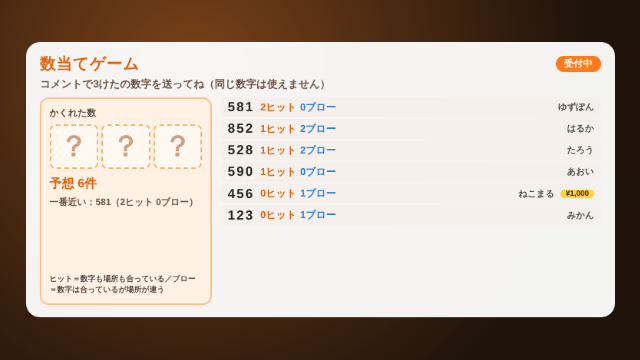 コメントで数当て¥500展開して「+」から入れる手元の画面あり
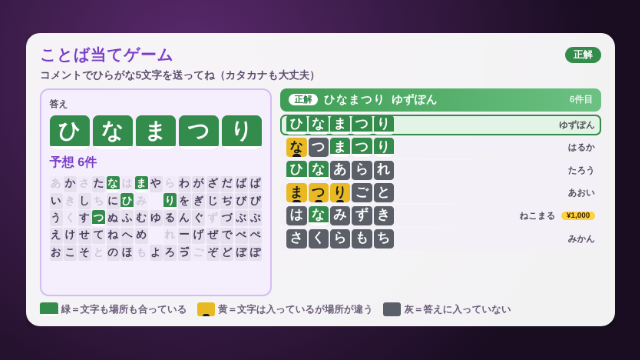 コメントでことば当て¥500展開して「+」から入れる手元の画面あり
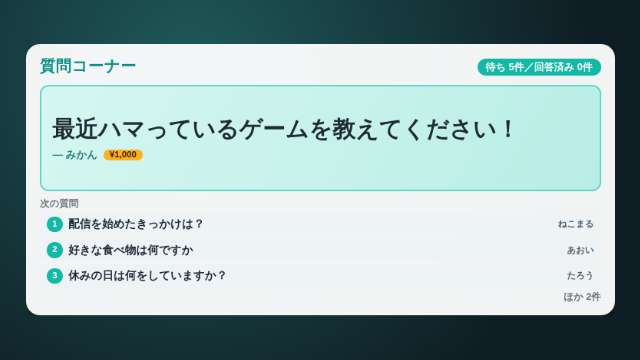 コメントで質問コーナー¥500展開して「+」から入れる手元の画面あり
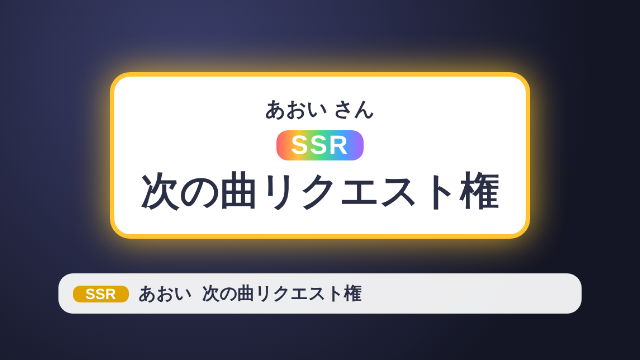 コメントでガチャ¥1,000zip をドラッグで入る配信画面だけ
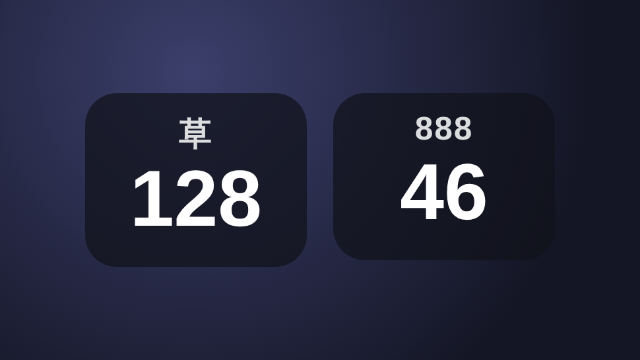 ことばカウンター 無料版無料zip をドラッグで入る配信画面だけ
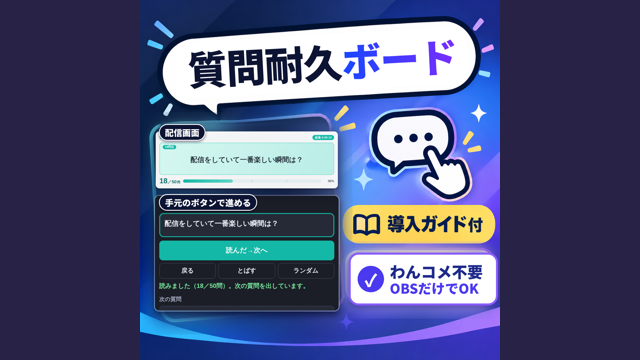 質問耐久ボード¥500わんコメ不要(OBS に直接)手元の画面あり
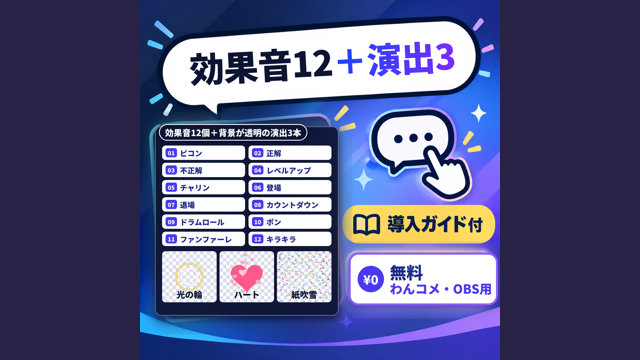 配信の効果音12個と透過の演出3本無料わんコメの WordParty・OBS音と演出の素材
入れ方(共通)
商品ごとの手順は、下の各商品の「① 入れ方」にあります。画像は、ことばカウンターの例です。
1. わんコメに入れる
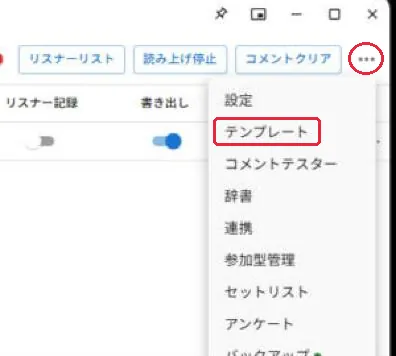
わんコメの右上の「…」→「テンプレート」を開く
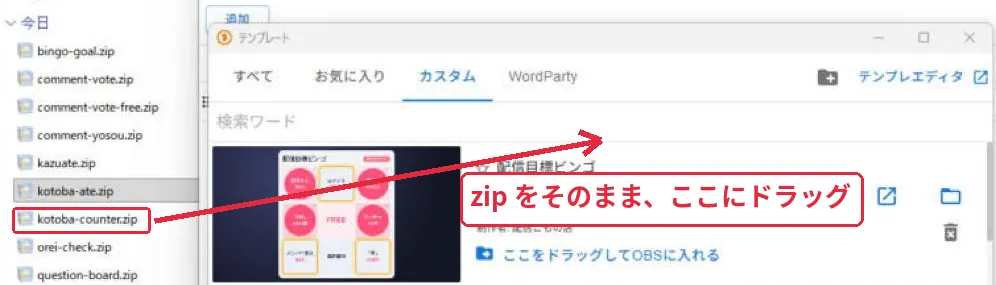
zip を、そのまま画面にドラッグする
「テンプレートの追加」と出てから離します。
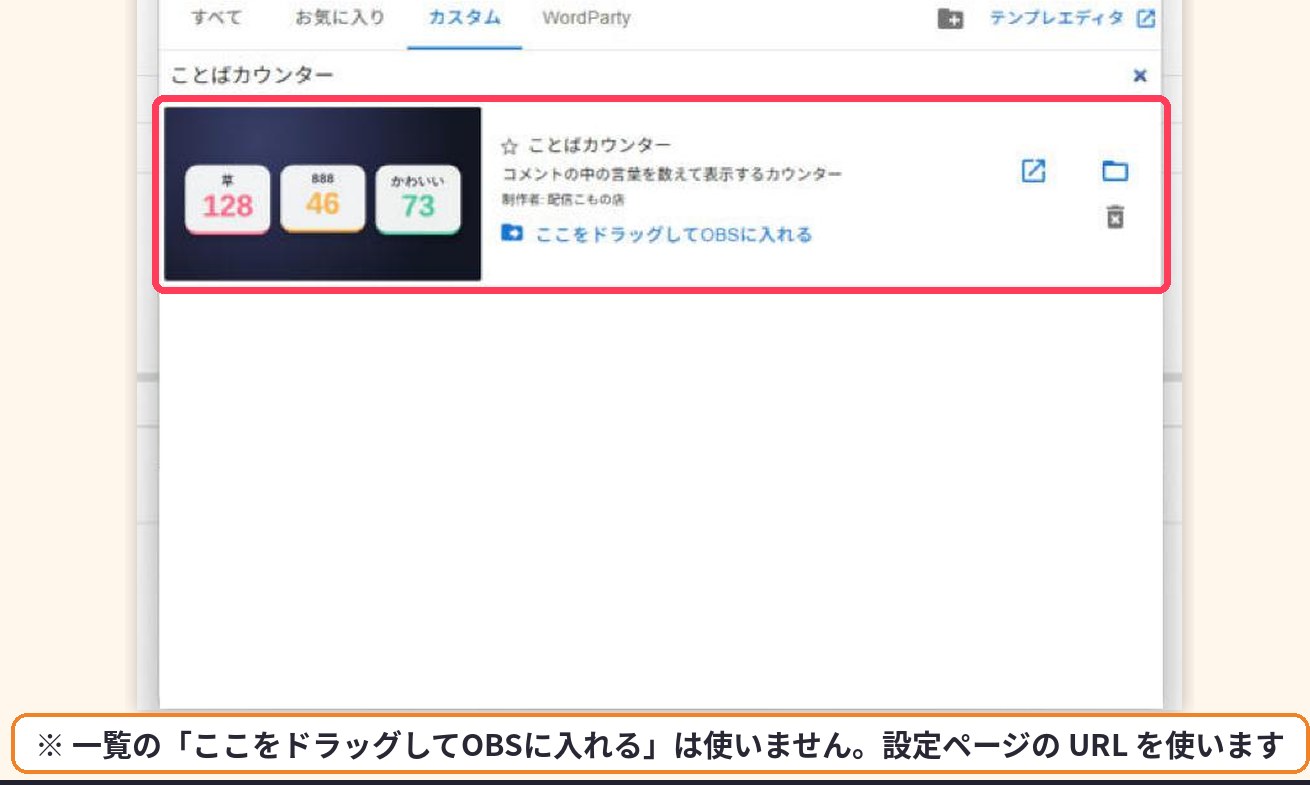
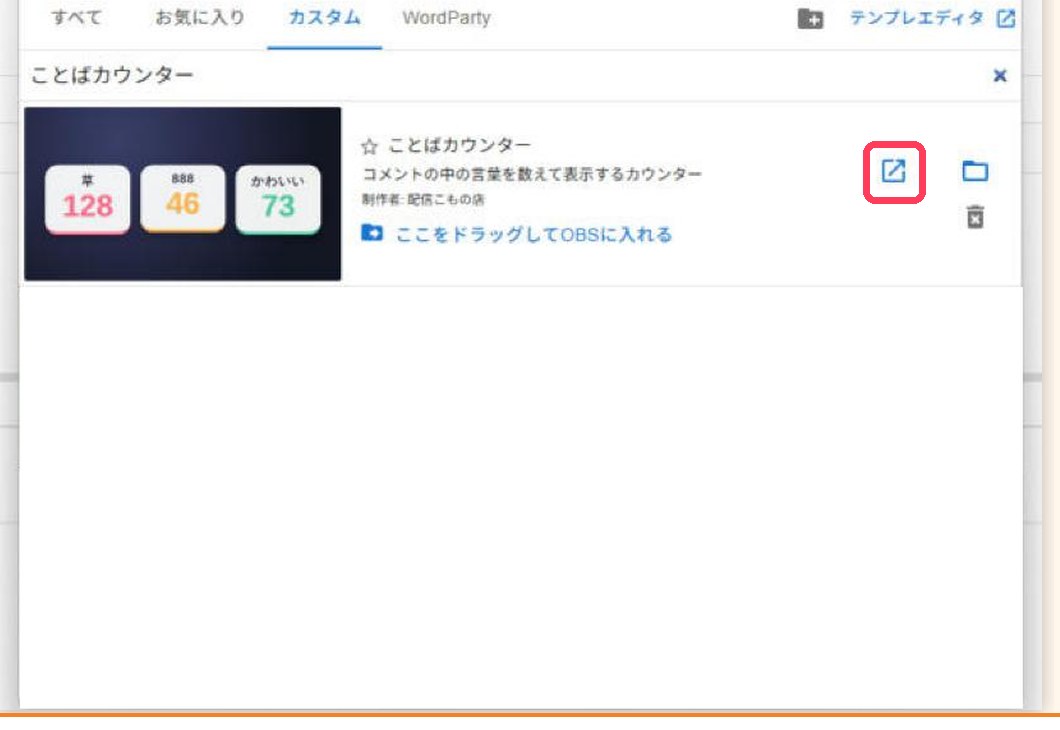
「カスタム」の一覧に出たら、入っています
展開して入れる
数当て・ことば当て・質問コーナーは、このやり方です。ドラッグで入らない時も、このやり方で入ります。
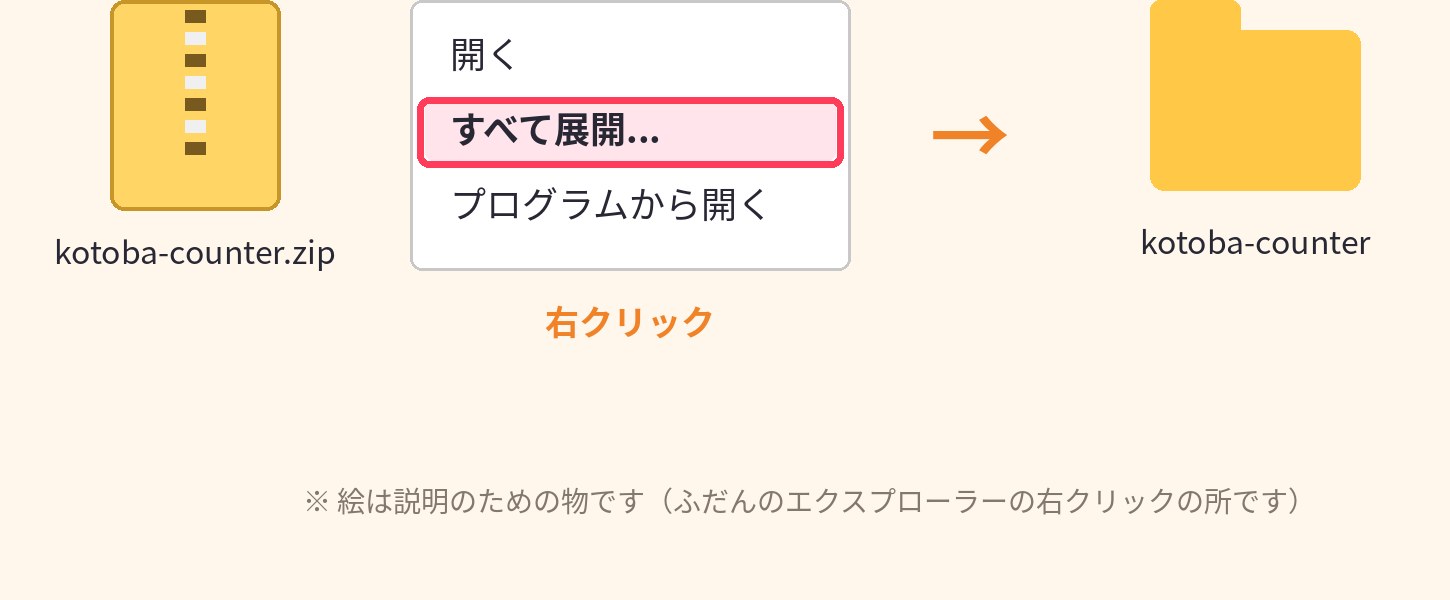
zip を右クリックし、「すべて展開」で開く
「カスタム」の右上の「+」付きのフォルダを押し、index.html が入っているフォルダを選ぶ
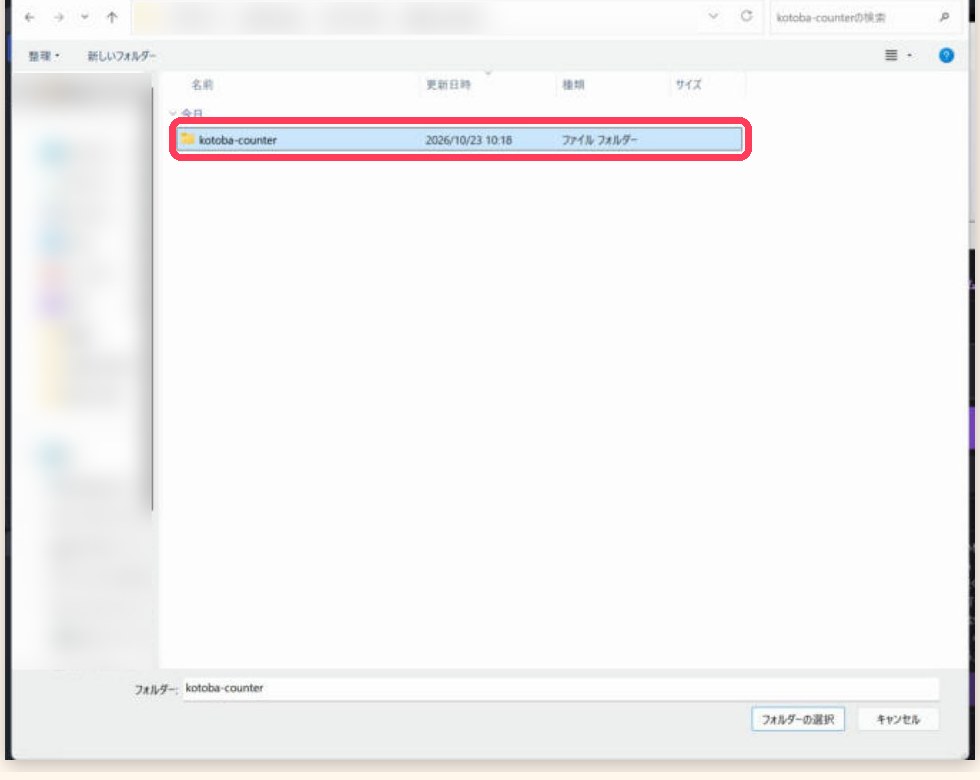
2. 設定ページで URL をコピー
一覧の「↗」で、ブラウザで開く
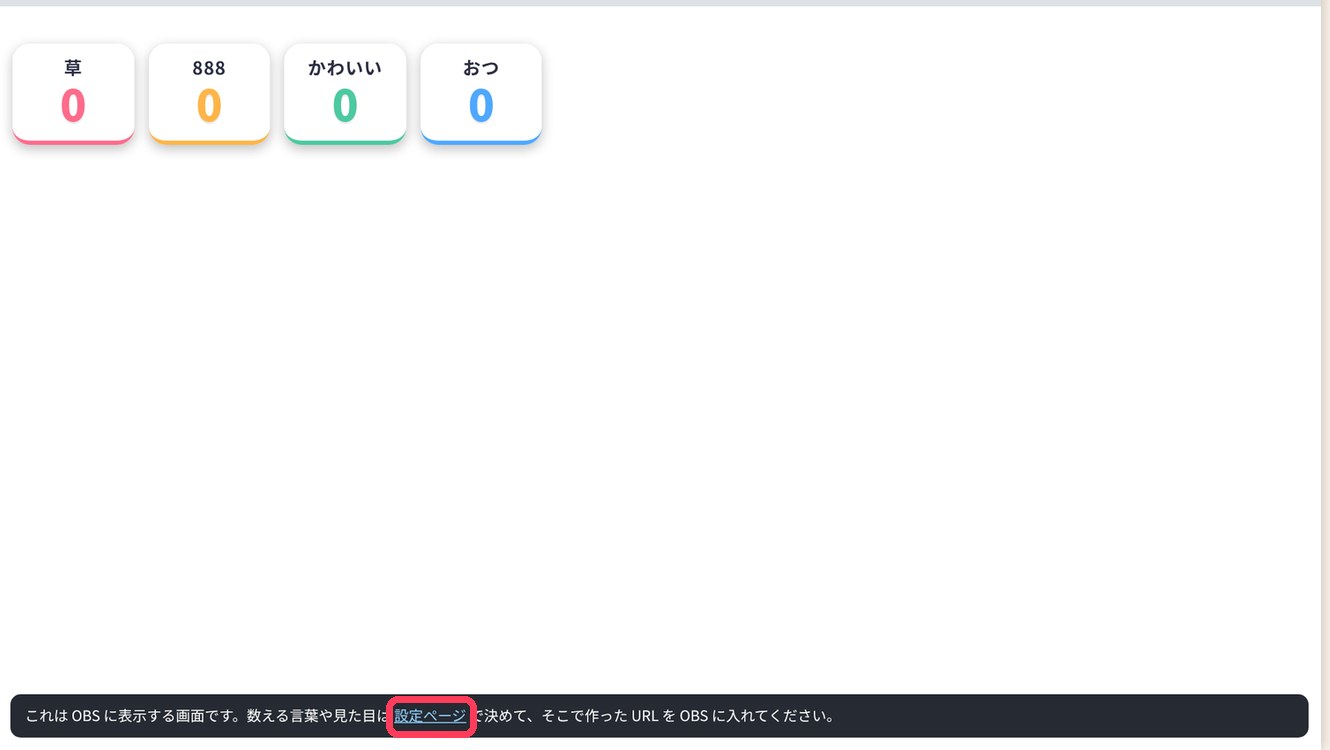
画面の上でマウスを動かすと、下に「設定ページ」が出るので押す
決めたら、「URL をコピー」を押す
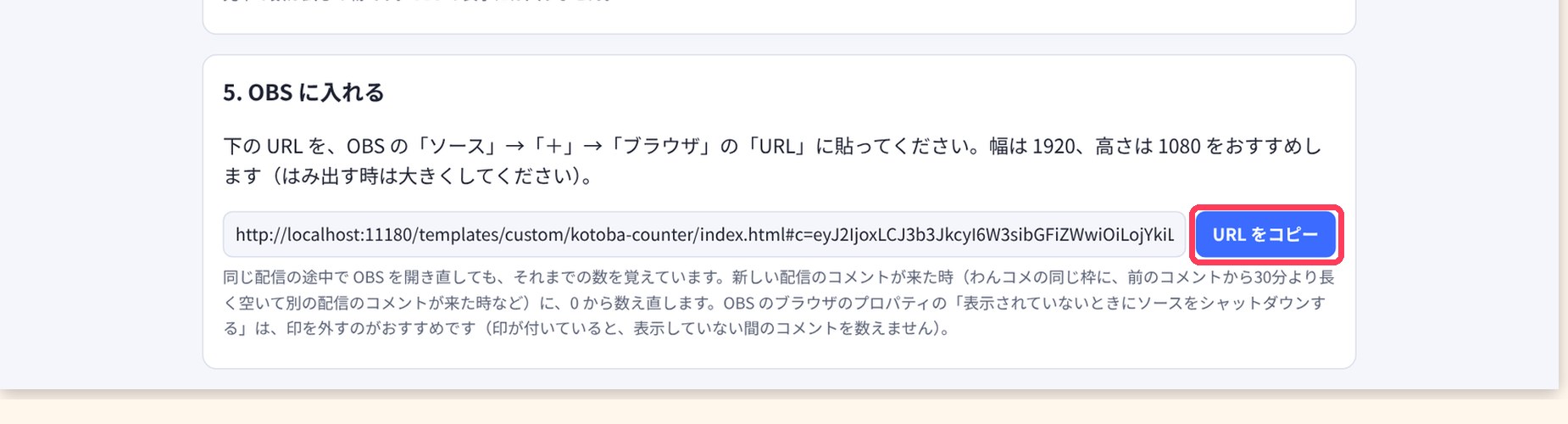
数当て・ことば当て・質問コーナーは、商品の欄のアドレスで設定ページを開きます。順番待ちは、開いた画面の右上の「設定」から開きます。お礼チェックリストは、設定ページがありません。
3. OBS に貼る
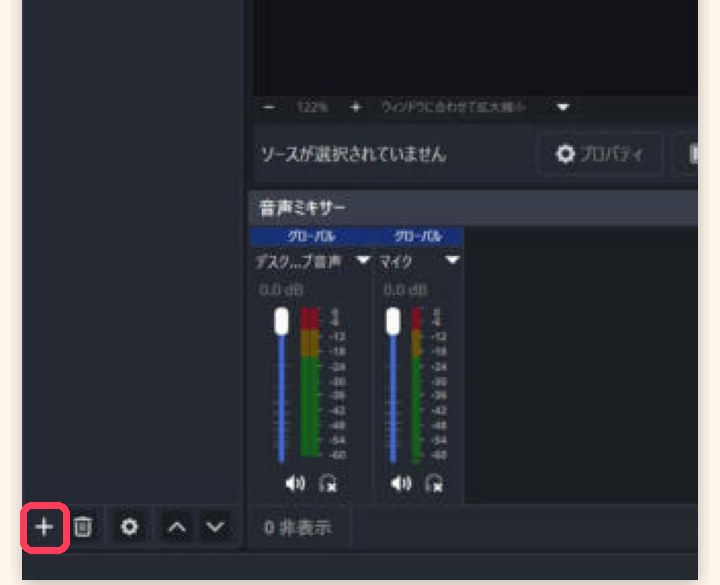
「ソース」の「+」→「ブラウザ」で、新しいソースを作る
「URL」に貼り、幅 1920・高さ 1080 にする
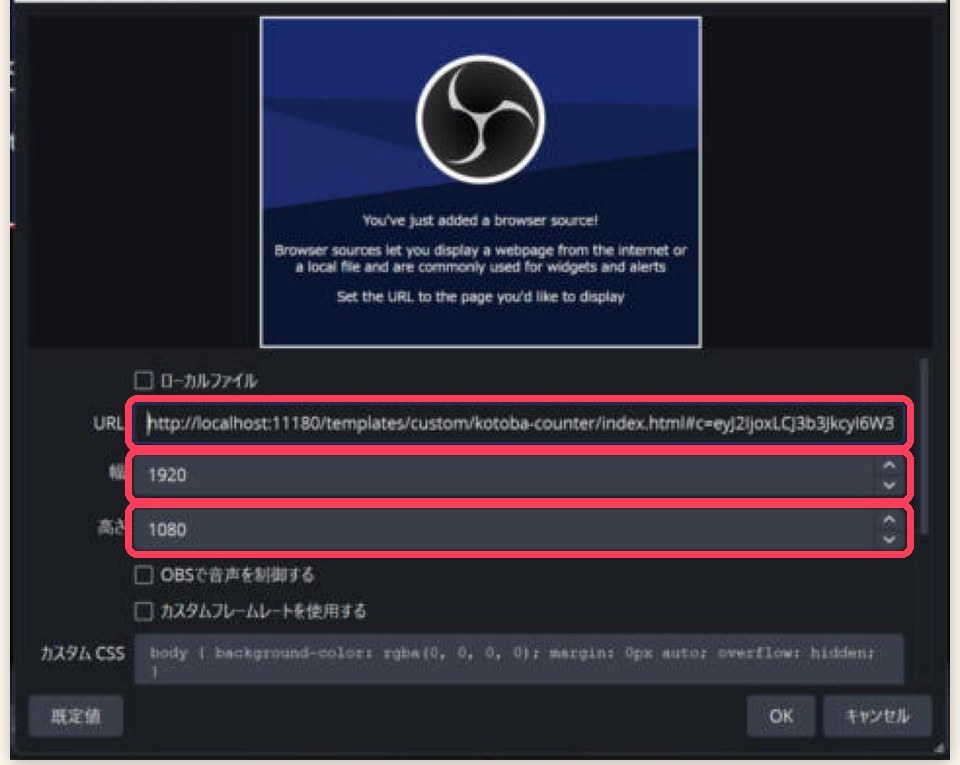
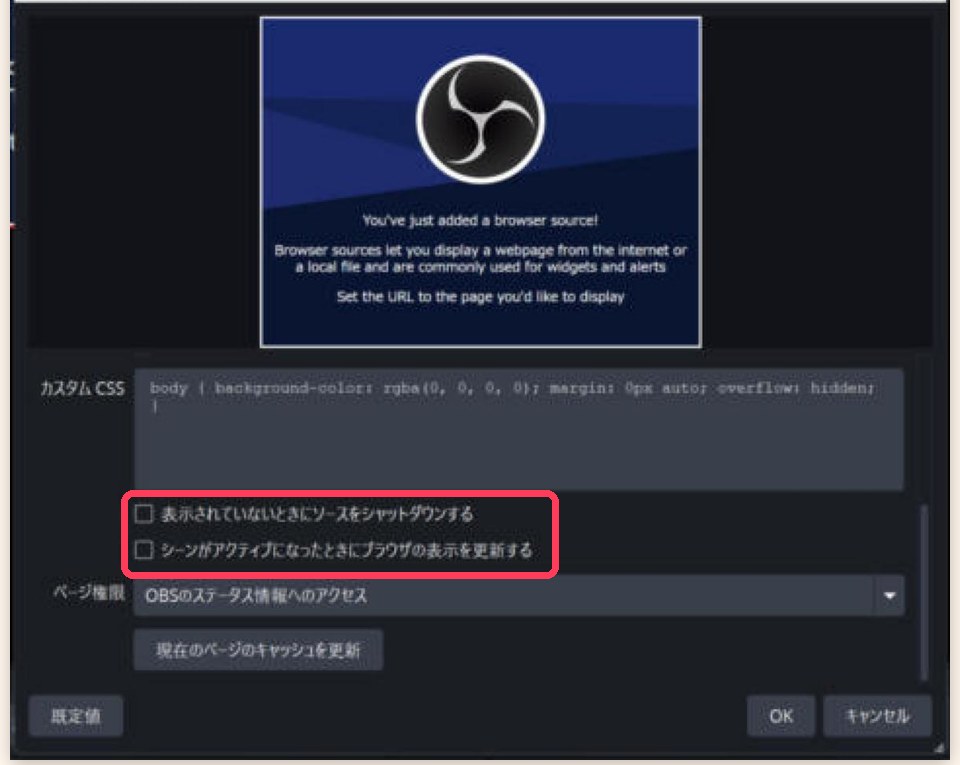
画像の2つの欄に印を付けずに、「OK」を押す
2つとも、初めは印が付いていません。
手元の画面がある商品
「手元で操作する」の URL を、「ドック」→「カスタムブラウザドック」に入れる
配信画面と同じ時に作った、組の URL を使います。
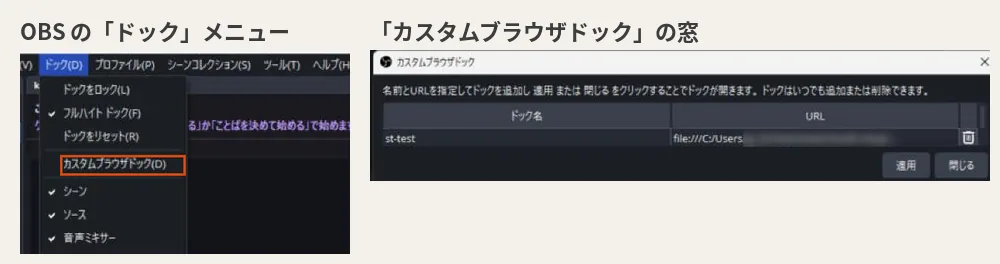
名前と URL を入れて「適用」を押します。画像は質問耐久ボードの例です。URL は、設定ページでコピーした物を入れます。
よくある困った時
それでも入らない時は、展開して入れるやり方で入ります。
kotoba-counter.zip)に直してから入れてください。名前が変わると、URL も変わります。
URL は、設定ページの「URL をコピー」で取った物を使います。
一覧の「ここをドラッグしてOBSに入れる」は使いません。
わんコメ公式のお知らせ(10/24)で、OBS 33 でテンプレートが動かなかった問題は、わんコメ 9.1.5 で直ったとされています。
このページの入れ方(OBS のブラウザソースの「URL」に貼り、「ローカルファイル」の印は付けない)は、わんコメ 9.1.5・OBS Studio 33.0.0 で確かめています。
それでも出ない時は、そのソースを一度消し、3. OBS に貼るの形で入れ直すと出ることがあります。
ドラッグか「+」で入れ直してください。
手元の画面がある商品は、ドックの URL も入れ替えます。
お礼チェックリストは、右上の「設定」で変えた物がそのまま使われます。
設定ページでコピーし直してください。
OBS の URL と記録は、そのまま使えます。
動きは、わんコメ 9.1.5・OBS Studio 33.0.0 で確かめています(2026年10月)。
わんコメの更新で画面が変わったら直します。
入れ方の動画
わんコメ 9.1.5・OBS Studio 33.0.0 で撮った動画です(2026年10月)。
配信画面の入れ方(約2分・配信画面がある9つの商品で共通)
数当て・ことば当て・質問コーナーは、動画の後半です。お礼チェックリストは、下の動画の最後を見てください。
手元の画面の入れ方(約1分半)
手元の画面は、配信に映さずに押して操作する画面です。先に配信画面を OBS に入れておいてください。
ブラウザで試せる見本
わんコメにはつながらない見本です。ボタンで送る見本のコメントで動きます。
商品ごとの入れ方・操作・困った時
ことばカウンター
BOOTH の商品ページわんコメの右上の「…」→「テンプレート」を開く
「kotoba-counter.zip」を、そのまま画面にドラッグする
「テンプレートの追加」と出てから離します。入らない時は、展開して入れるやり方で。
「カスタム」の一覧に「ことばカウンター」が出たら、入っています
「↗」を押して、ブラウザで開く
画面の上でマウスを動かすと、下に「設定ページ」が出るので押す
数える言葉と見た目を決める
「URL をコピー」を押す
OBS の「ソース」の「+」→「ブラウザ」で、新しいソースを作る
「URL」に貼り、幅 1920・高さ 1080 にする
画像の2つの欄に印を付けずに、「OK」を押す
2つとも、初めは印が付いていません。
細かい注意
- 「見本」の所で、試しのコメントを送って動きを見られます
- 「表示されていないときに…シャットダウンする」に印が付いていると、表示していない間のコメントを数えません
使う物・確かめた環境・まだ実物で確かめていない所
使う物
今の版(1.0.1)までに直した事
設定ページと見本の画面
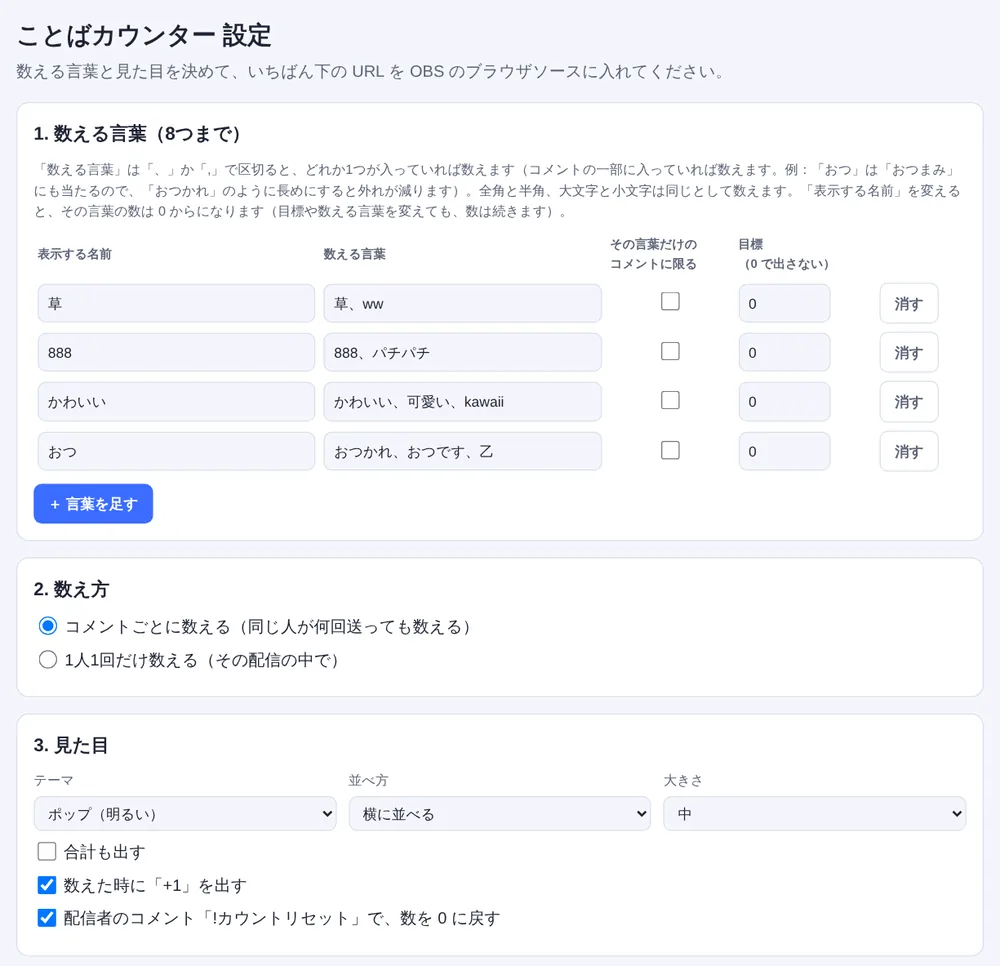
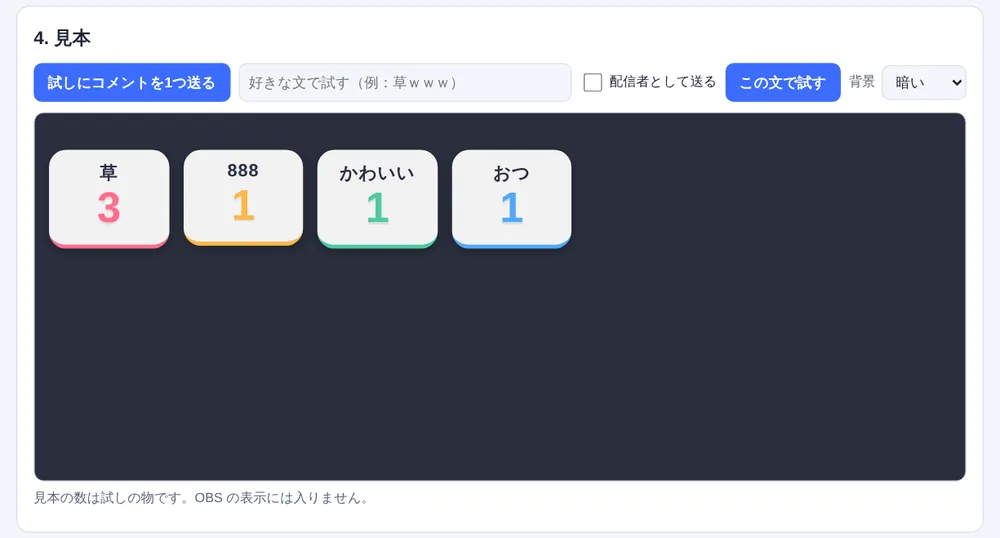
上:設定ページ。下:「見本」で試しのコメントを入れた所。
ご注意
できること
配信者のコメントで使う言葉
くわしいきまり
数え方のきまり
数を覚える仕組み
困った時
http://localhost:11180/ で始まっているかを確かめてください新しい版に入れ替える時
BOOTH のメッセージは、BOOTH のショップの「ショップへのお問い合わせ」から送れます。
コメントで投票
BOOTH の商品ページ画像は、ことばカウンターの例です。操作は同じです。
わんコメの右上の「…」→「テンプレート」を開く
「comment-vote.zip」を、そのまま画面にドラッグする
「テンプレートの追加」と出てから離します。入らない時は、展開して入れるやり方で。
「カスタム」の一覧に「コメントで投票」が出たら、入っています
「↗」を押して、ブラウザで開く
画面の上でマウスを動かすと、下に「設定ページ」が出るので押す
質問・選び・始め方・締め切りを決める
「URL をコピー」を押す
OBS の「ソース」の「+」→「ブラウザ」で、新しいソースを作る
「URL」に貼り、幅 1920・高さ 1080 にする
画像の2つの欄に印を付けずに、「OK」を押す
2つとも、初めは印が付いていません。
細かい注意
- 「見本」の所で、試しの票や「!投票開始」「!締切」を入れて動きを見られます
- 「表示されていないときに…シャットダウンする」に印が付いていると、表示していない間の票を数えません
使う物・確かめた環境・まだ実物で確かめていない所
使う物
今の版(1.0.1)までに直した事
設定ページと見本の画面
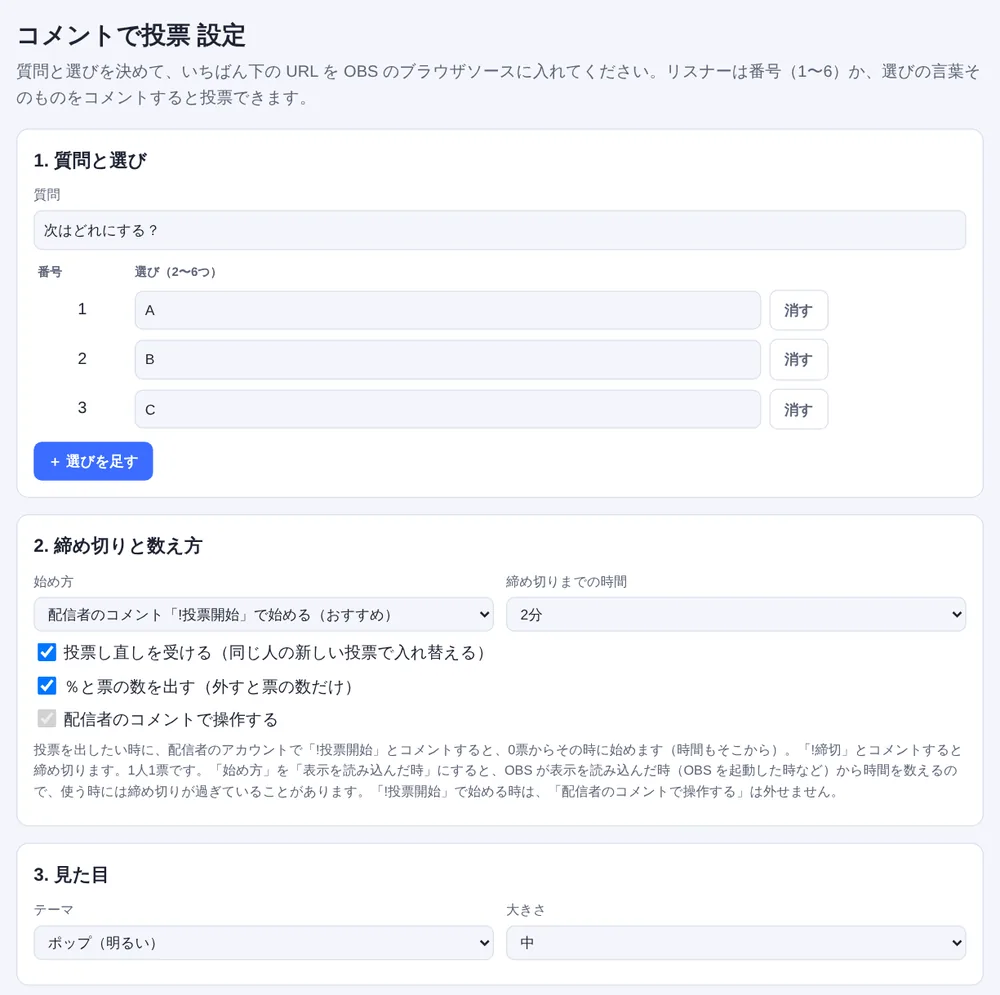
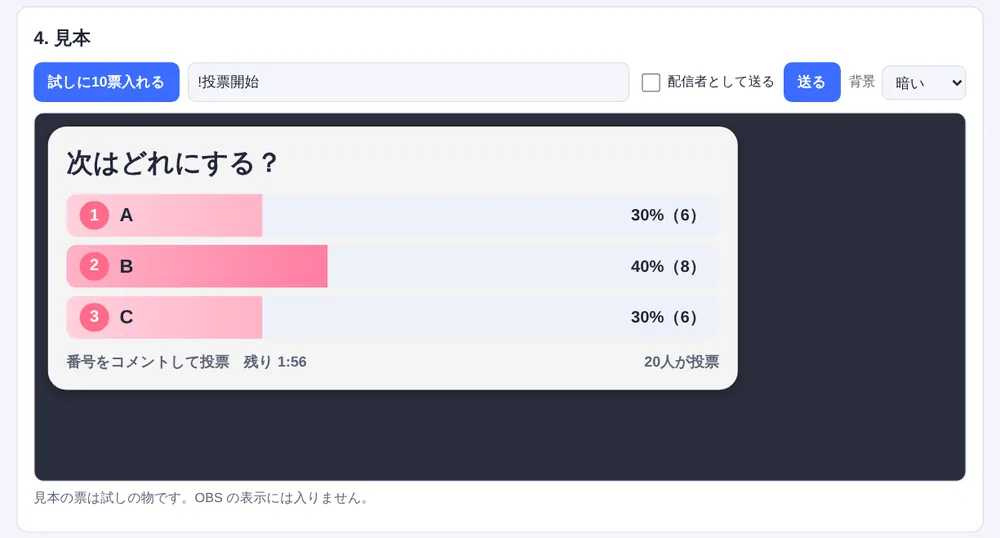
上:設定ページ。下:「見本」で試しのコメントを入れた所。
ご注意
できること
配信者のコメントで使う言葉(配信者のアカウントでコメントした時だけ効きます)
くわしいきまり
数え方のきまり
票を覚える仕組み
困った時
http://localhost:11180/ で始まっているかを確かめてください新しい版に入れ替える時
BOOTH のメッセージは、BOOTH のショップの「ショップへのお問い合わせ」から送れます。
コメントで投票 無料版
BOOTH の商品ページ画像は、ことばカウンターの例です。操作は同じです。
わんコメの右上の「…」→「テンプレート」を開く
「comment-vote-free.zip」を、そのまま画面にドラッグする
「テンプレートの追加」と出てから離します。入らない時は、展開して入れるやり方で。
「カスタム」の一覧に「コメントで投票 無料版」が出たら、入っています
「↗」を押して、ブラウザで開く
画面の上でマウスを動かすと、下に「設定ページ」が出るので押す
質問・2つの選び・始め方を決める
「URL をコピー」を押す
OBS の「ソース」の「+」→「ブラウザ」で、新しいソースを作る
「URL」に貼り、幅 1920・高さ 1080 にする
画像の2つの欄に印を付けずに、「OK」を押す
2つとも、初めは印が付いていません。
細かい注意
- 「見本」の所で、試しの票や「!投票開始」「!締切」を入れて動きを見られます
- 「表示されていないときに…シャットダウンする」に印が付いていると、表示していない間の票を数えません
- 有料版の「コメントで投票」と一緒に入れても、別のテンプレートとして入り、記録も別々になります(わんコメ 9.1.5・OBS Studio 33.0.0 で両方を入れ、表示が混ざらないことを確かめました)
- 有料版に変える時は、有料版の設定ページで URL を作り、OBS に入れ直してください。無料版の票は有料版に引き継がれません
使う物・確かめた環境・まだ実物で確かめていない所
使う物
今の版(1.0.1)までに直した事
設定ページと見本の画面
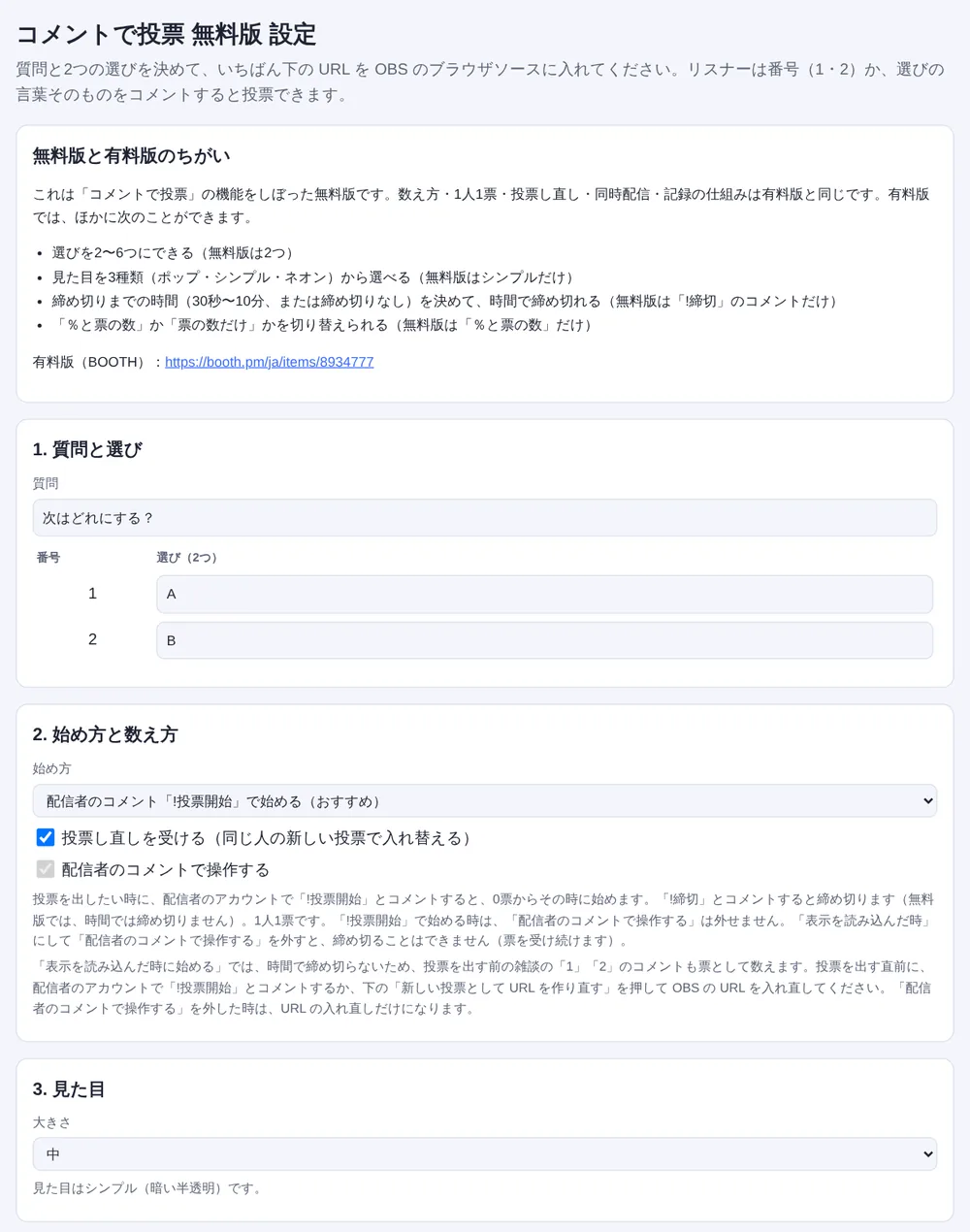
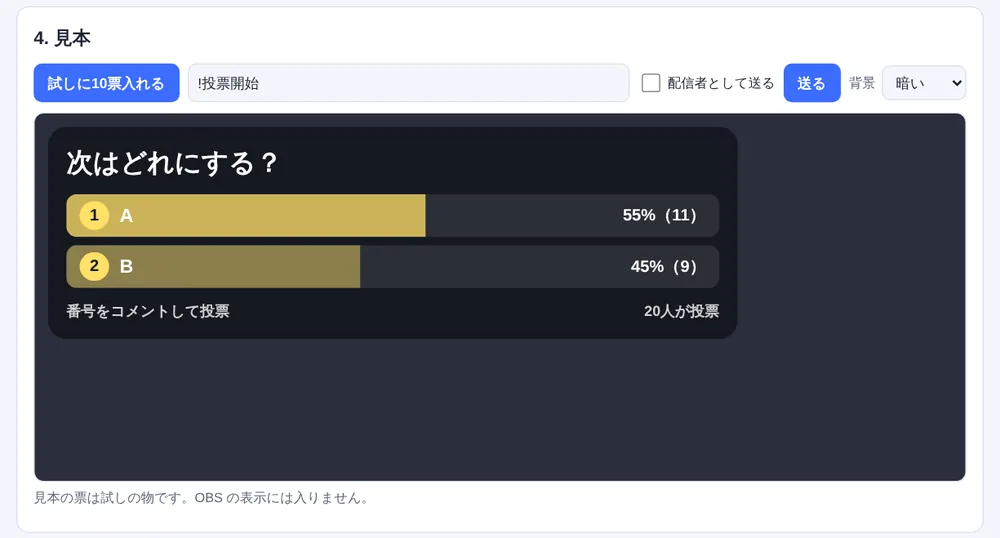
上:設定ページ。下:「見本」で試しのコメントを入れた所。
ご注意
無料版と有料版のちがい
できること
配信者のコメントで使う言葉(配信者のアカウントでコメントした時だけ効きます)
くわしいきまり
数え方のきまり
票を覚える仕組み
困った時
http://localhost:11180/ で始まっているかを確かめてください新しい版に入れ替える時
BOOTH のメッセージは、BOOTH のショップの「ショップへのお問い合わせ」から送れます。
配信目標ビンゴ
BOOTH の商品ページドックの画像以外は、ことばカウンターの例です。操作は同じです。
わんコメの右上の「…」→「テンプレート」を開く
「bingo-goal.zip」を、そのまま画面にドラッグする
「テンプレートの追加」と出てから離します。入らない時は、展開して入れるやり方で。
「カスタム」の一覧に「配信目標ビンゴ」が出たら、入っています
「↗」を押して、ブラウザで開く
画面の上でマウスを動かすと、下に「設定ページ」が出るので押す
カードの大きさ・マスの種類と目標の数・始め方を決める
「5. OBS に入れる」の「URL をコピー」を押す
OBS の「ソース」の「+」→「ブラウザ」で、新しいソースを作る
「URL」に貼り、幅 1920・高さ 1080 にする
画像の2つの欄に印を付けずに、「OK」を押す
2つとも、初めは印が付いていません。
「6. 手元で操作する」の URL を、OBS の「ドック」→「カスタムブラウザドック」に入れる
使う時だけ入れます。手元の画面を使わなくても、配信者のコメントで全部の操作ができます。
名前と URL を入れて「適用」を押します。画像は質問耐久ボードの例です。URL は、設定ページでコピーした物を入れます。
配信が始まったら、手元の画面の「ビンゴ開始」を押す
配信者のアカウントで「!ビンゴ開始」とコメントしても始まります。その時から数え始めます。
設定を変えた時は、配信画面の URL を入れ直してください。マスの並びや目標を変えた時は、手元の画面の URL も入れ直します。
細かい注意
- 「見本」の所で、「ビンゴ開始」のボタンや試しのコメント・スパチャなどで動きを見られます
- 「表示されていないときに…シャットダウンする」に印が付いていると、表示していない間のコメントを数えません
使う物・確かめた環境・まだ実物で確かめていない所
使う物
今の版(1.0.3)までに足した事・直した事
設定ページと見本の画面
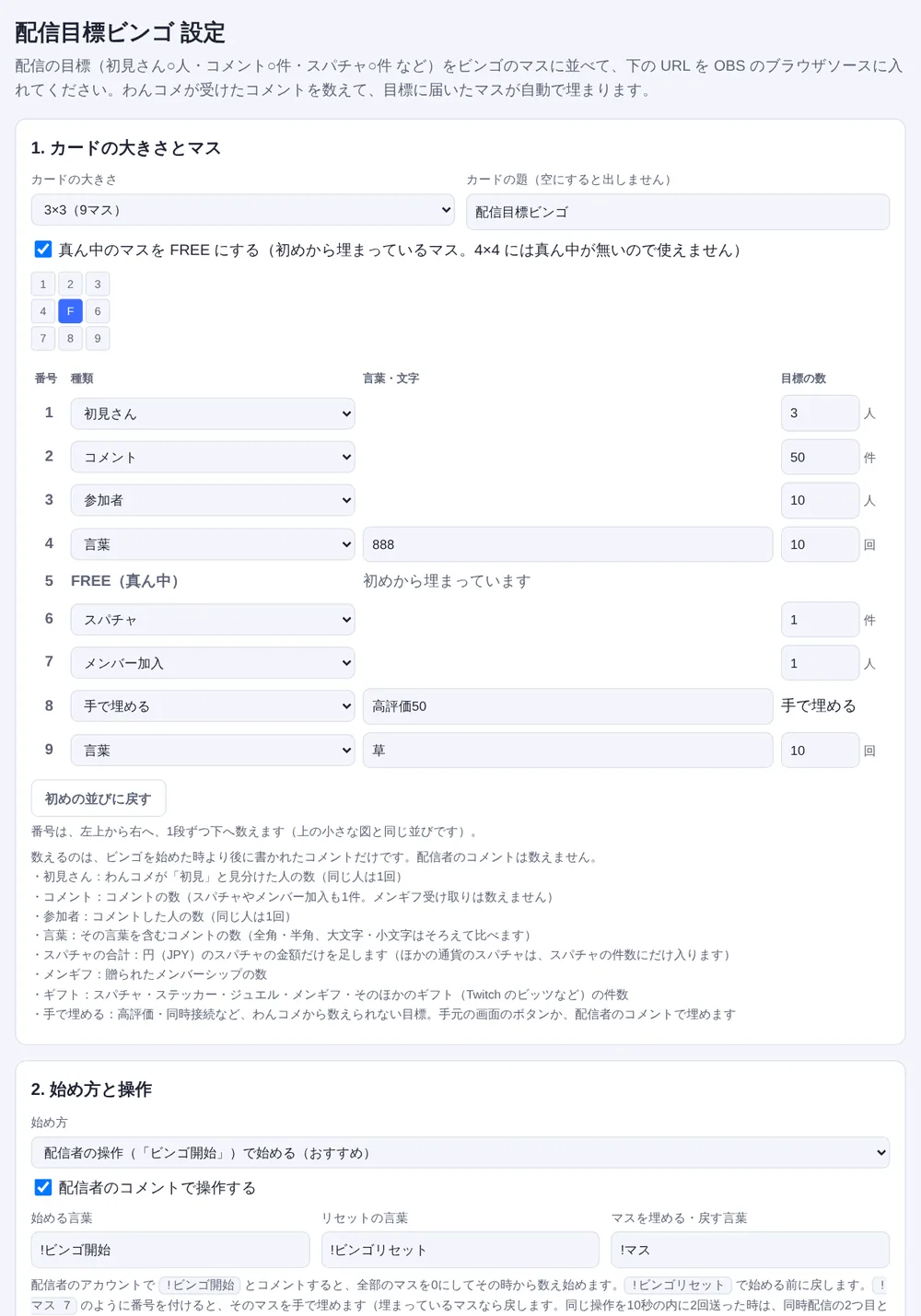
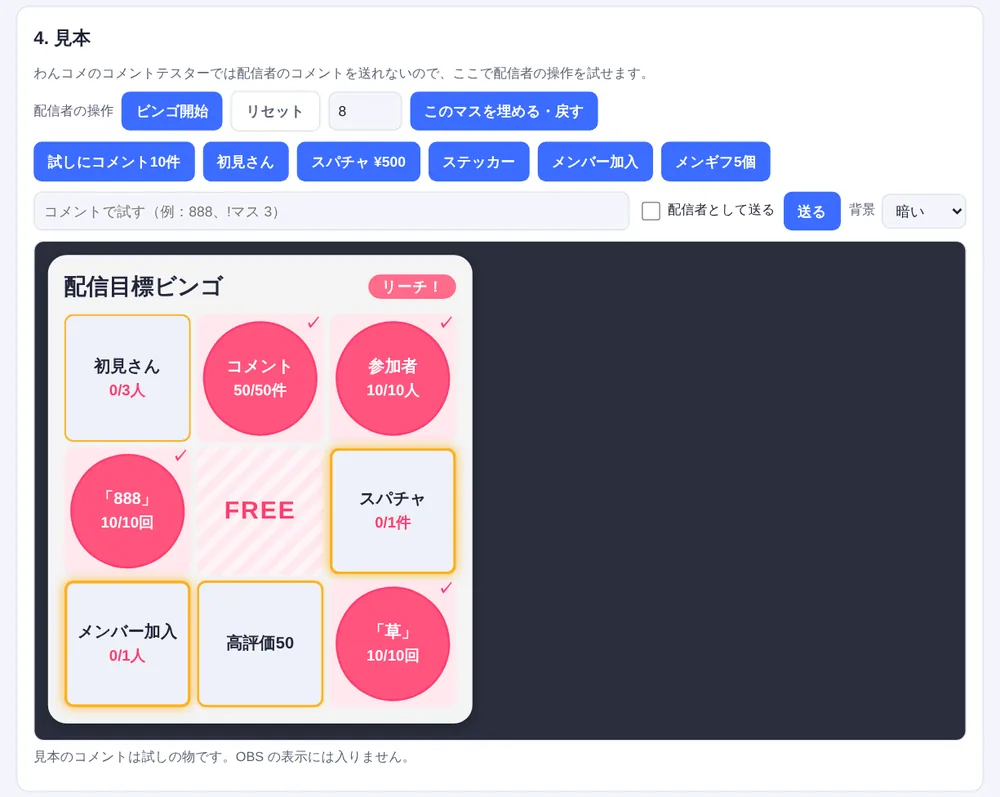
上:設定ページ。下:「見本」で試しのコメントを入れた所。
ご注意
できること
マスの種類
配信者のコメントで使う言葉(配信者のアカウントでコメントした時だけ効きます)
くわしいきまり
数え方のきまり
記録の仕組み
困った時
http://localhost:11180/ で始まっているかを確かめてください新しい版に入れ替える時
BOOTH のメッセージは、BOOTH のショップの「ショップへのお問い合わせ」から送れます。
配信目標ビンゴ 無料版
BOOTH の商品ページ画像は、ことばカウンターの例です。操作は同じです。
わんコメの右上の「…」→「テンプレート」を開く
「bingo-goal-free.zip」を、そのまま画面にドラッグする
「テンプレートの追加」と出てから離します。入らない時は、展開して入れるやり方で。
「カスタム」の一覧に「配信目標ビンゴ 無料版」が出たら、入っています
「↗」を押して、ブラウザで開く
画面の上でマウスを動かすと、下に「設定ページ」が出るので押す
マスの種類と目標・始め方を決める
「URL をコピー」を押す
OBS の「ソース」の「+」→「ブラウザ」で、新しいソースを作る
「URL」に貼り、幅 1920・高さ 1080 にする
画像の2つの欄に印を付けずに、「OK」を押す
2つとも、初めは印が付いていません。
配信を始めたら、配信者のアカウントで「!ビンゴ開始」とコメントする
始め方が「配信者のコメントで始める」の時です。その時から数え始めます。
設定を変えた時は、配信画面の URL を入れ直してください。
細かい注意
- 「見本」の所で、「ビンゴ開始」のボタンや試しのコメントで動きを見られます
- 「表示されていないときに…シャットダウンする」に印が付いていると、表示していない間のコメントを数えません
- わんコメのコメントテスターでは配信者のコメントを送れません。コメントテスターで試す時は、試す間だけ始め方を「表示を読み込んだ時」にしてください
使う物・確かめた環境・まだ実物で確かめていない所
使う物
この版(README の頭の知らせ)
設定ページと見本の画面
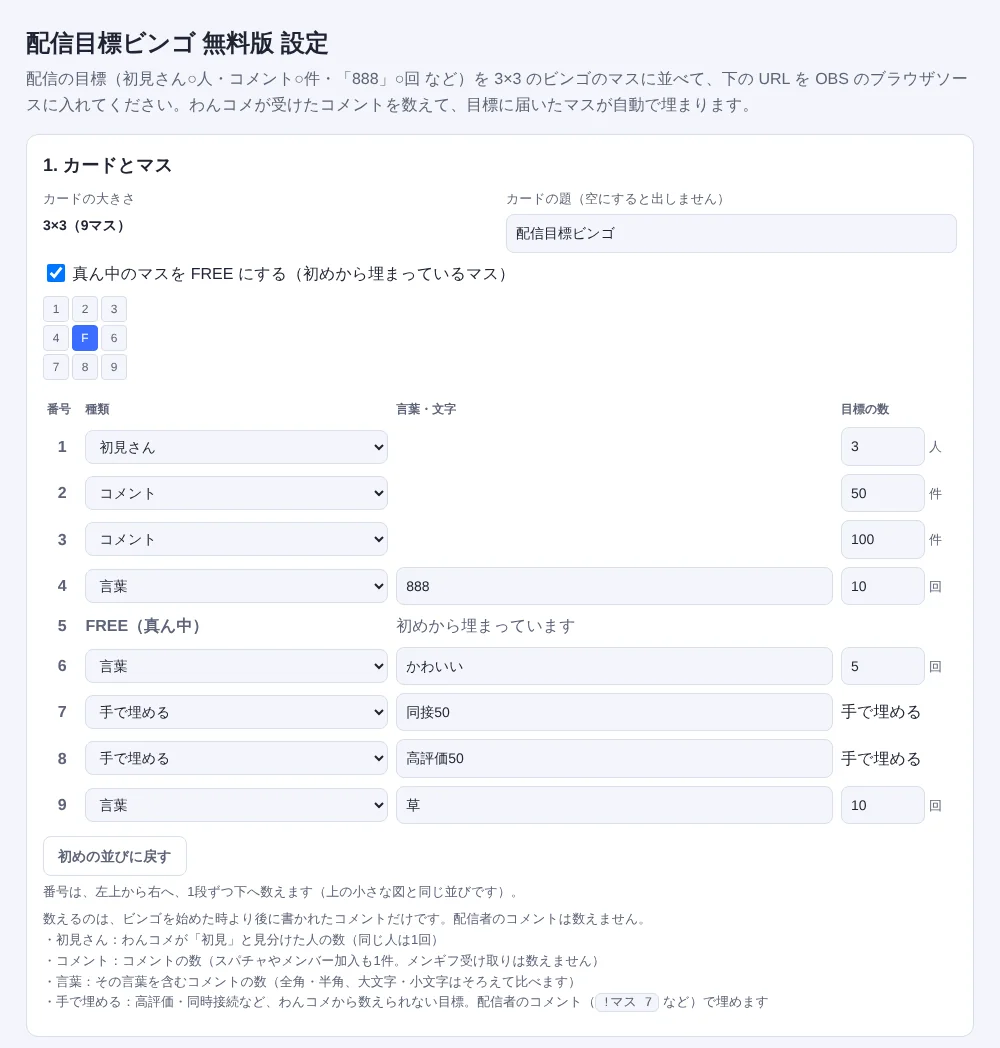
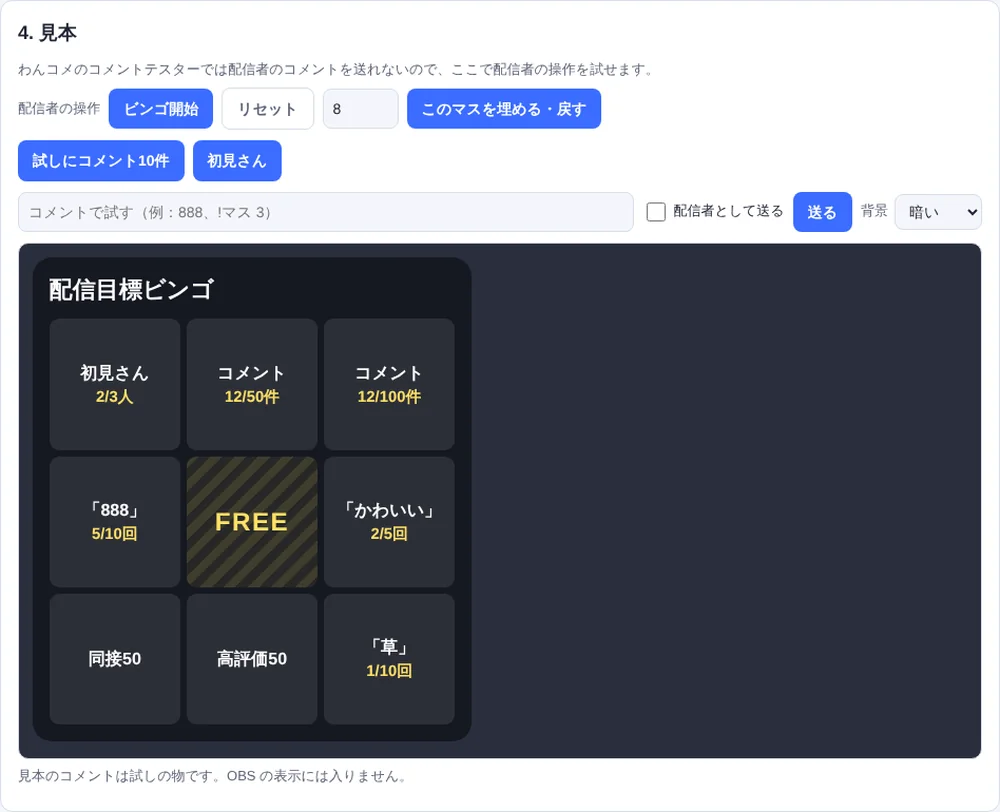
上:設定ページ。下:「見本」で「ビンゴ開始」を押し、試しのコメントを入れた所。
ご注意
無料版と有料版のちがい
できること
マスの種類
配信者のコメントで使う言葉(配信者のアカウントでコメントした時だけ効きます)
くわしいきまり
数え方のきまり
記録の仕組み
困った時
http://localhost:11180/ で始まっているかを確かめてください新しい版に入れ替える時
BOOTH のメッセージは、BOOTH のショップの「ショップへのお問い合わせ」から送れます。
コメントで勝敗予想
BOOTH の商品ページドックの画像以外は、ことばカウンターの例です。操作は同じです。
わんコメの右上の「…」→「テンプレート」を開く
「comment-yosou.zip」を、そのまま画面にドラッグする
「テンプレートの追加」と出てから離します。入らない時は、展開して入れるやり方で。
「カスタム」の一覧に「コメントで勝敗予想」が出たら、入っています
「↗」を押して、ブラウザで開く
画面の上でマウスを動かすと、下に「設定ページ」が出るので押す
予想の題・選び・始め方・締切を決める
「5. OBS に入れる」の「URL をコピー」を押す
OBS の「ソース」の「+」→「ブラウザ」で、新しいソースを作る
「URL」に貼り、幅 1920・高さ 1080 にする
画像の2つの欄に印を付けずに、「OK」を押す
2つとも、初めは印が付いていません。
「6. 手元で操作する」の URL を、OBS の「ドック」→「カスタムブラウザドック」に入れる
使う時だけ入れます。手元の画面を使わなくても、配信者のコメントで全部の操作ができます。
名前と URL を入れて「適用」を押します。画像は質問耐久ボードの例です。URL は、設定ページでコピーした物を入れます。
細かい注意
- 「見本」の所で、「予想開始」「締切」「結果」のボタンや試しの予想で動きを見られます
- 「表示されていないときに…シャットダウンする」に印が付いていると、表示していない間の予想を数えません
使う物・確かめた環境・まだ実物で確かめていない所
使う物
今の版(1.0.1)までに直した事
設定ページと見本の画面
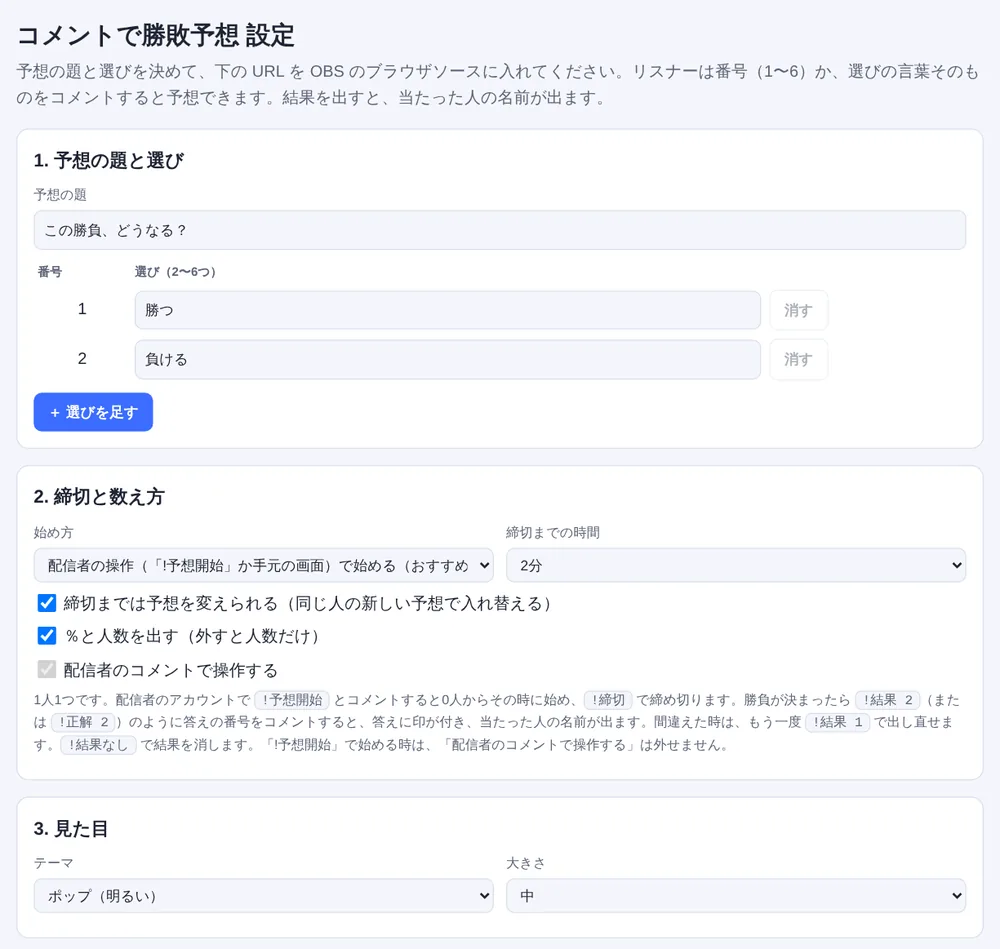
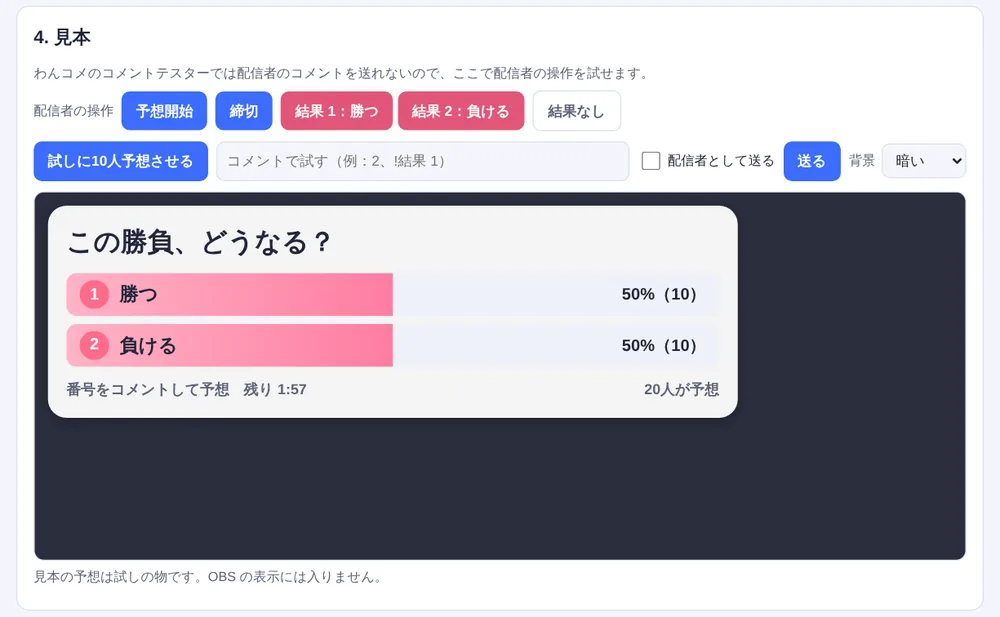
上:設定ページ。下:「見本」で試しのコメントを入れた所。
ご注意
できること
配信者のコメントで使う言葉(配信者のアカウントでコメントした時だけ効きます)
くわしいきまり
数え方のきまり
記録の仕組み
困った時
http://localhost:11180/ で始まっているかを確かめてください新しい版に入れ替える時
BOOTH のメッセージは、BOOTH のショップの「ショップへのお問い合わせ」から送れます。
参加型の順番待ち
BOOTH の商品ページドックの画像以外は、ことばカウンターの例です。操作は同じです。
わんコメの右上の「…」→「テンプレート」を開く
「sanka-junban.zip」を、そのまま画面にドラッグする
「テンプレートの追加」と出てから離します。入らない時は、展開して入れるやり方で。
「カスタム」の一覧に「参加型の順番待ち」が出たら、入っています
「↗」を押して、手元の画面を開く
「配信画面とつながっていません」と出ますが、ここでは気にしなくて大丈夫です。
右上の「設定」から「設定ページ」を開く
参加の言葉・回数の上限・一度に呼ぶ人数・見た目などを決める
設定ページのいちばん下の「手元の画面」で、「URL をコピー」を押す
いちばん下に、URL が2つ出ます。
その URL を、OBS の「ドック」→「カスタムブラウザドック」に入れる
名前と URL を入れて「適用」を押します。画像は質問耐久ボードの例です。URL は、設定ページでコピーした物を入れます。
設定ページのいちばん下の「配信画面」で、「URL をコピー」を押す
OBS の「ソース」の「+」→「ブラウザ」で、新しいソースを作る
「URL」に貼り、幅 1920・高さ 1080 にする
画像の2つの欄に印を付けずに、「OK」を押す
2つとも、初めは印が付いていません。
ドックの手元の画面に「配信画面とつながっていません」と出ていなければ、準備はできています
出ている時は、配信画面のソースがあるシーンを開いてください。
設定を変えた時は、2つの URL を両方入れ直してください。
細かい注意
- 「見本」の所で、試しの参加や「!次」を入れて動きを見られます
- 「配信画面とつながっていません」が消えない時は、配信者のコメントで操作できます(「③ 困った時」)
使う物・確かめた環境・まだ実物で確かめていない所
使う物
今の版(1.0.2)までに直した事
設定ページと見本の画面
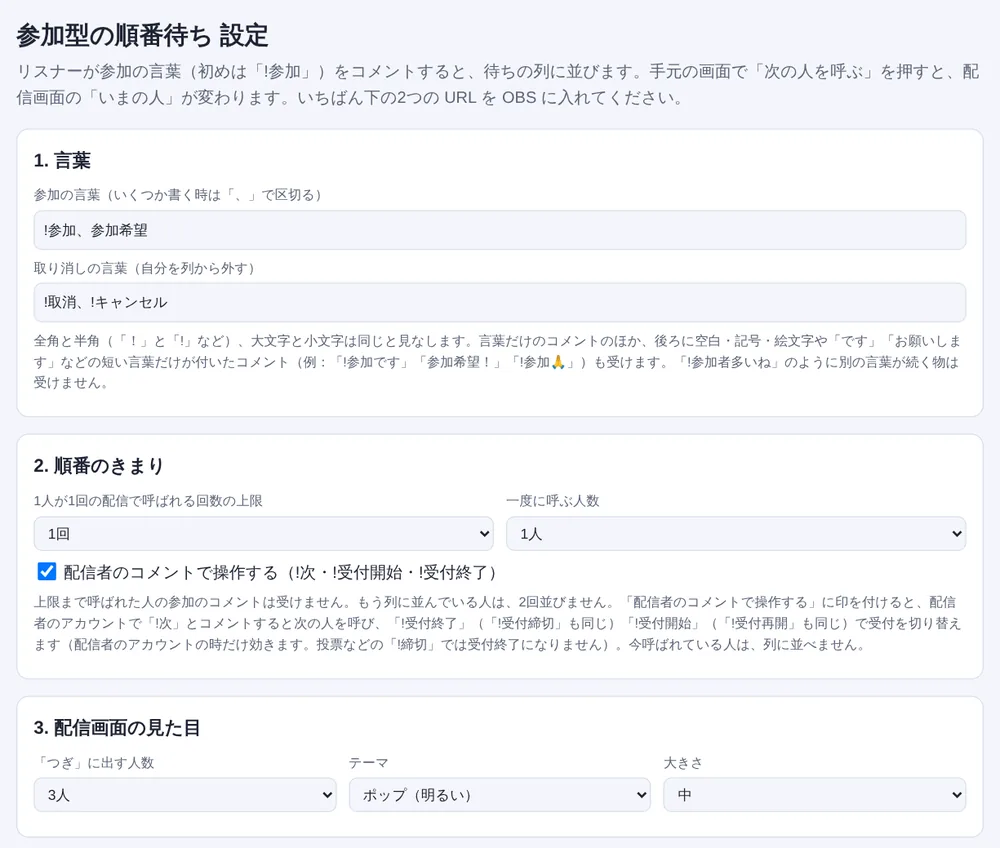
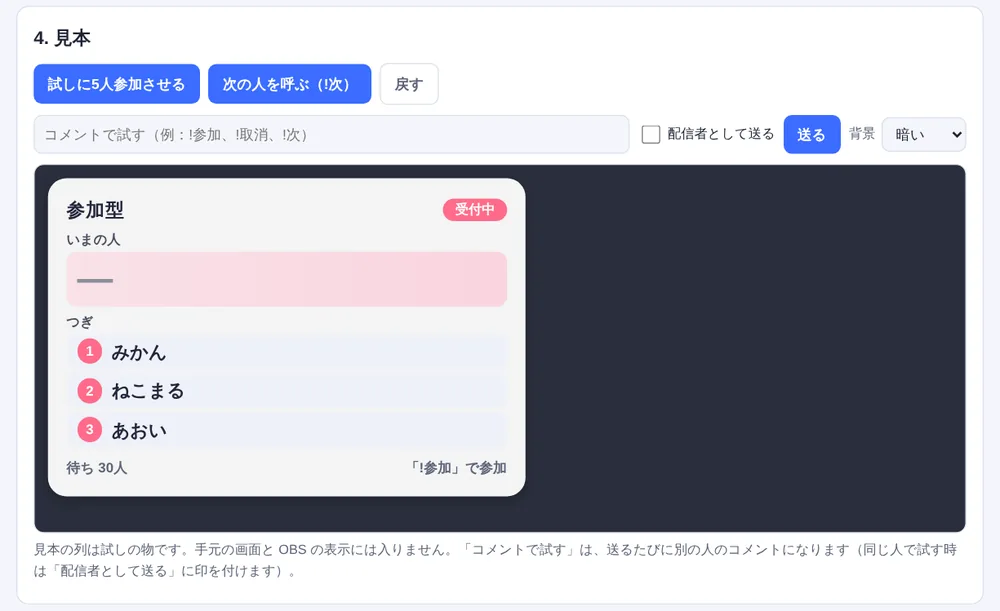
上:設定ページ。下:「見本」で試しのコメントを入れた所。
ご注意
できること
配信者のコメントで使う言葉(配信者のアカウントでコメントした時だけ効きます)
くわしいきまり
数え方のきまり
記録の仕組み
困った時
http://localhost:11180/ で始まっているかを確かめてください新しい版に入れ替える時
BOOTH のメッセージは、BOOTH のショップの「ショップへのお問い合わせ」から送れます。
お礼チェックリスト
BOOTH の商品ページドックの画像以外は、ことばカウンターの例です。操作は同じです。
わんコメの右上の「…」→「テンプレート」を開く
「orei-check.zip」を、そのまま画面にドラッグする
「テンプレートの追加」と出てから離します。入らない時は、展開して入れるやり方で。
「カスタム」の一覧に「お礼チェックリスト」が出たら、入っています
「↗」を押すと、ブラウザで開いてすぐ使えます
設定ページはありません。
OBS の中で使う時は、開いた画面の URL を「ドック」→「カスタムブラウザドック」に入れる
配信画面には入れません。
名前と URL を入れて「適用」を押します。画像は質問耐久ボードの例です。URL は、↗ で開いた画面の物を入れます。
細かい注意
- 開いた画面の右上の「設定」で、出す物の種類・文字の大きさ・並べ方・音を変えられます
- 「見本を出す / 消す」で見本のデータを出せます
- ドックに入れる URL は、ブラウザで開いた画面の URL(http://localhost:11180/ で始まる物)です
使う物・確かめた環境・まだ実物で確かめていない所
使う物
今の版(1.0.1)までに直した事
手元の画面(試しのデータを入れた表示)
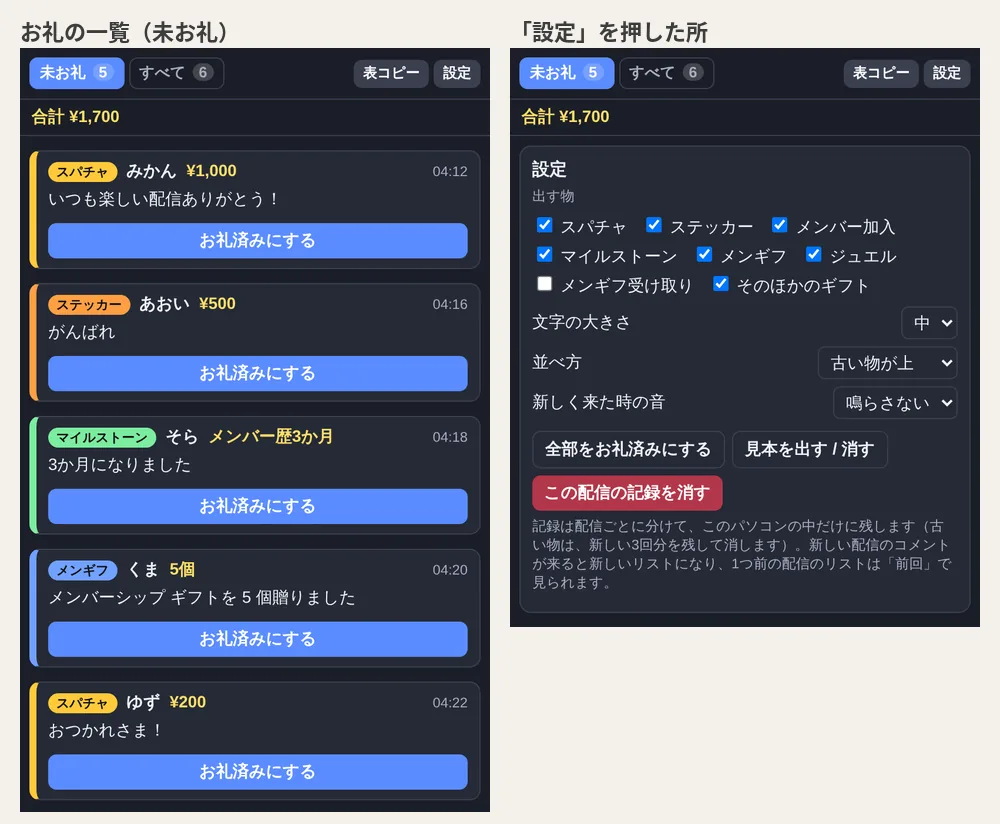
試しのデータを入れた表示です(名前・金額は見本)。左:「未お礼」の一覧。右:「設定」を押した所。
ご注意
できること
くわしいきまり
記録のきまり
困った時
新しい版に入れ替える時
BOOTH のメッセージは、BOOTH のショップの「ショップへのお問い合わせ」から送れます。
コメントで数当て
BOOTH の商品ページドックの画像以外は、ことばカウンターの例です。操作は同じです。
「kazuate.zip」を右クリックし、「すべて展開」で開く
わんコメの右上の「…」→「テンプレート」を開く
「カスタム」の右上の「+」付きのフォルダを押し、「kazuate」フォルダを選ぶ
index.html が入っているフォルダを選びます。
「カスタム」の一覧に出たら、入っています
設定ページを、ブラウザで開く:
http://localhost:11180/templates/custom/kazuate/settings.htmlけた数・見た目を決める
初めの設定のままでも使えます。
「5. OBS に入れる」の「URL をコピー」を押す
OBS の「ソース」の「+」→「ブラウザ」で、新しいソースを作る
「URL」に貼り、幅 1920・高さ 1080 にする
表示は左上に出ます。置きたい所へ動かしてください。
画像の2つの欄に印を付けずに、「OK」を押す
2つとも、初めは印が付いていません。
「6. 手元で操作する」の URL を、OBS の「ドック」→「カスタムブラウザドック」に入れる
配信画面と同じ時に作った、組の URL を使います。
名前と URL を入れて「適用」を押します。画像は質問耐久ボードの例です。URL は、設定ページでコピーした物を入れます。
手元の画面の「ランダムで始める」を押すと、ゲームが始まる
答えは「押している間だけ答えを見る」を押している間だけ見られます。
設定を変えた時は、配信画面と手元の画面の URL を両方入れ直してください。
細かい注意
- わんコメの設定でポートの番号を変えている時は、11180 をその番号に読み替えてください
- 「見本」の所で、試しの予想や正解の予想、配信者の操作のボタンで動きを見られます
- 表示は大きさ「中」で幅 約800×高さ 約450 です。大きさ「小」「中」の時は、幅 800・高さ 450 でも収まります
- 「表示されていないときに…シャットダウンする」に印が付いていると、表示していない間は配信画面が閉じます(また表示した時に、その間の予想はわんコメから受け取り直して拾いますが、その間に手元の画面で押した操作は、1分を過ぎると使われません)
使う物・確かめた環境・まだ実物で確かめていない所
使う物
今の版(1.0.1)までに直した事
設定ページと見本の画面
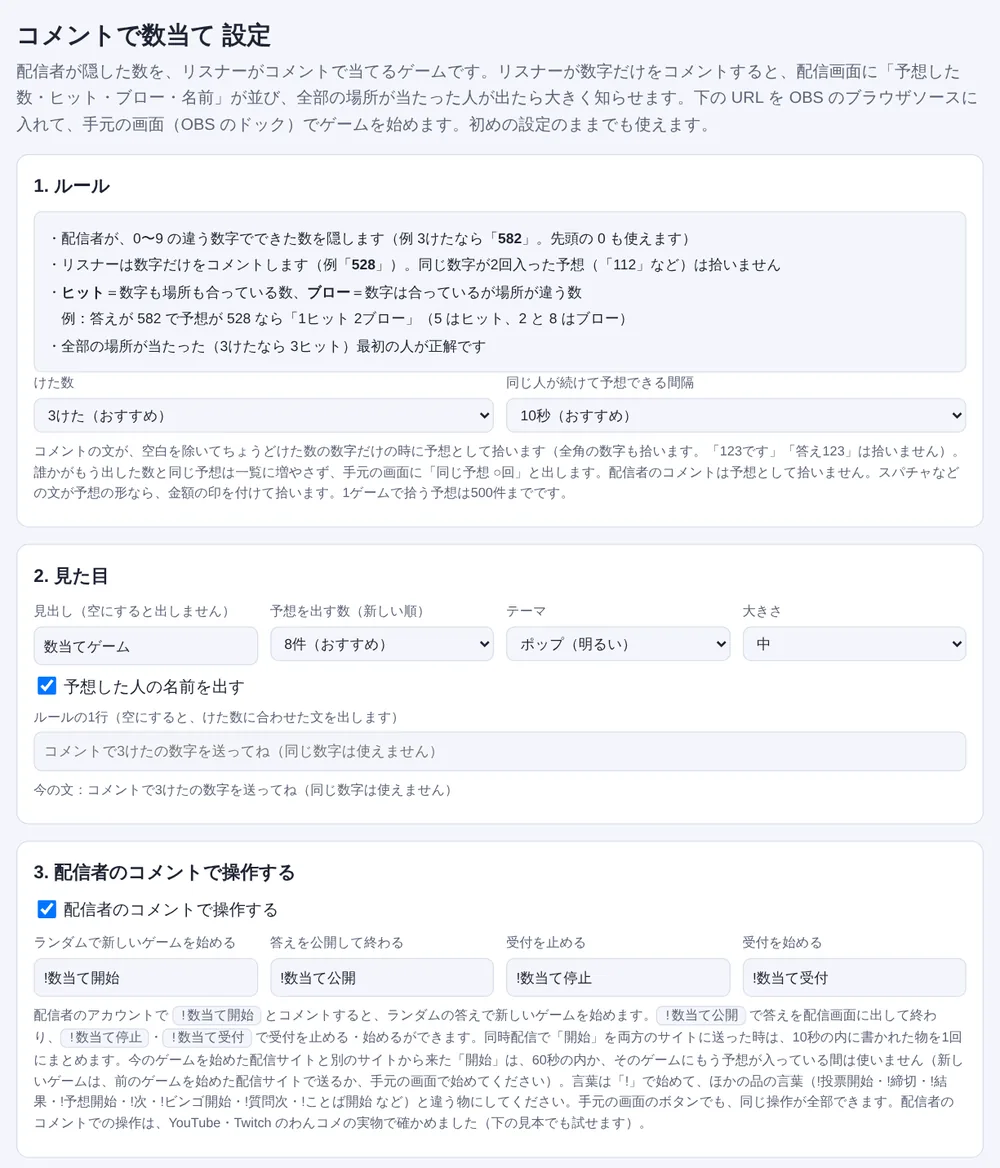
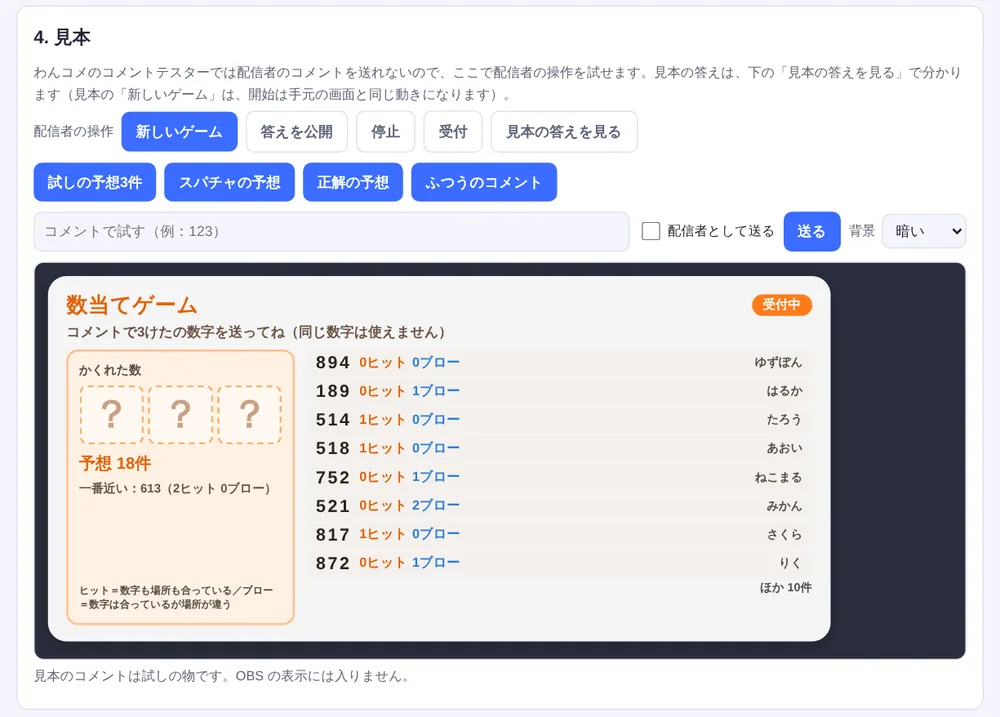
上:設定ページ。下:「見本」で試しのコメントを入れた所。
ご注意
できること
ルール(ヒットとブロー)
ゲームの流れと操作
配信者のコメントで使う言葉(配信者のアカウントでコメントした時だけ効きます)
くわしいきまり
予想の拾い方
記録の仕組み
困った時
http://localhost:11180/ で始まっているかを確かめてください新しい版に入れ替える時
BOOTH のメッセージは、BOOTH のショップの「ショップへのお問い合わせ」から送れます。
コメントでことば当て
BOOTH の商品ページドックの画像以外は、ことばカウンターの例です。操作は同じです。
「kotoba-ate.zip」を右クリックし、「すべて展開」で開く
わんコメの右上の「…」→「テンプレート」を開く
「カスタム」の右上の「+」付きのフォルダを押し、「kotoba-ate」フォルダを選ぶ
index.html が入っているフォルダを選びます。
「カスタム」の一覧に出たら、入っています
設定ページを、ブラウザで開く:
http://localhost:11180/templates/custom/kotoba-ate/settings.html見た目などを決める
初めの設定のままでも使えます。
「5. OBS に入れる」の「URL をコピー」を押す
OBS の「ソース」の「+」→「ブラウザ」で、新しいソースを作る
「URL」に貼り、幅 1920・高さ 1080 にする
表示は左上に出ます。置きたい所へ動かしてください。
画像の2つの欄に印を付けずに、「OK」を押す
2つとも、初めは印が付いていません。
「6. 手元で操作する」の URL を、OBS の「ドック」→「カスタムブラウザドック」に入れる
配信画面と同じ時に作った、組の URL を使います。
名前と URL を入れて「適用」を押します。画像は質問耐久ボードの例です。URL は、設定ページでコピーした物を入れます。
手元の画面の「ランダムで始める」を押すと、ゲームが始まる
答えは「押している間だけ答えを見る」を押している間だけ見られます。
設定を変えた時は、配信画面と手元の画面の URL を両方入れ直してください。
細かい注意
- わんコメの設定でポートの番号を変えている時は、11180 をその番号に読み替えてください
- 「見本」の所で、試しの予想や正解の予想、配信者の操作のボタンで動きを見られます
- 表示は大きさ「中」で幅 約800×高さ 約450 です。大きさ「小」「中」の時は、幅 800・高さ 450 でも収まります(一覧を12件にした時も、帯が出ている間は11件にして収めます)
- 720p(1280×720)で配信する時は、字が小さくならないよう、設定ページで大きさ「大」にするのをおすすめします
- 「表示されていないときに…シャットダウンする」に印が付いていると、表示していない間は配信画面が閉じます(また表示した時に、その間の予想はわんコメから受け取り直して拾いますが、その間に手元の画面で押した操作は、1分を過ぎると使われません)
使う物・確かめた環境・まだ実物で確かめていない所
使う物
今の版(1.0.1)までに直した事
設定ページと見本の画面
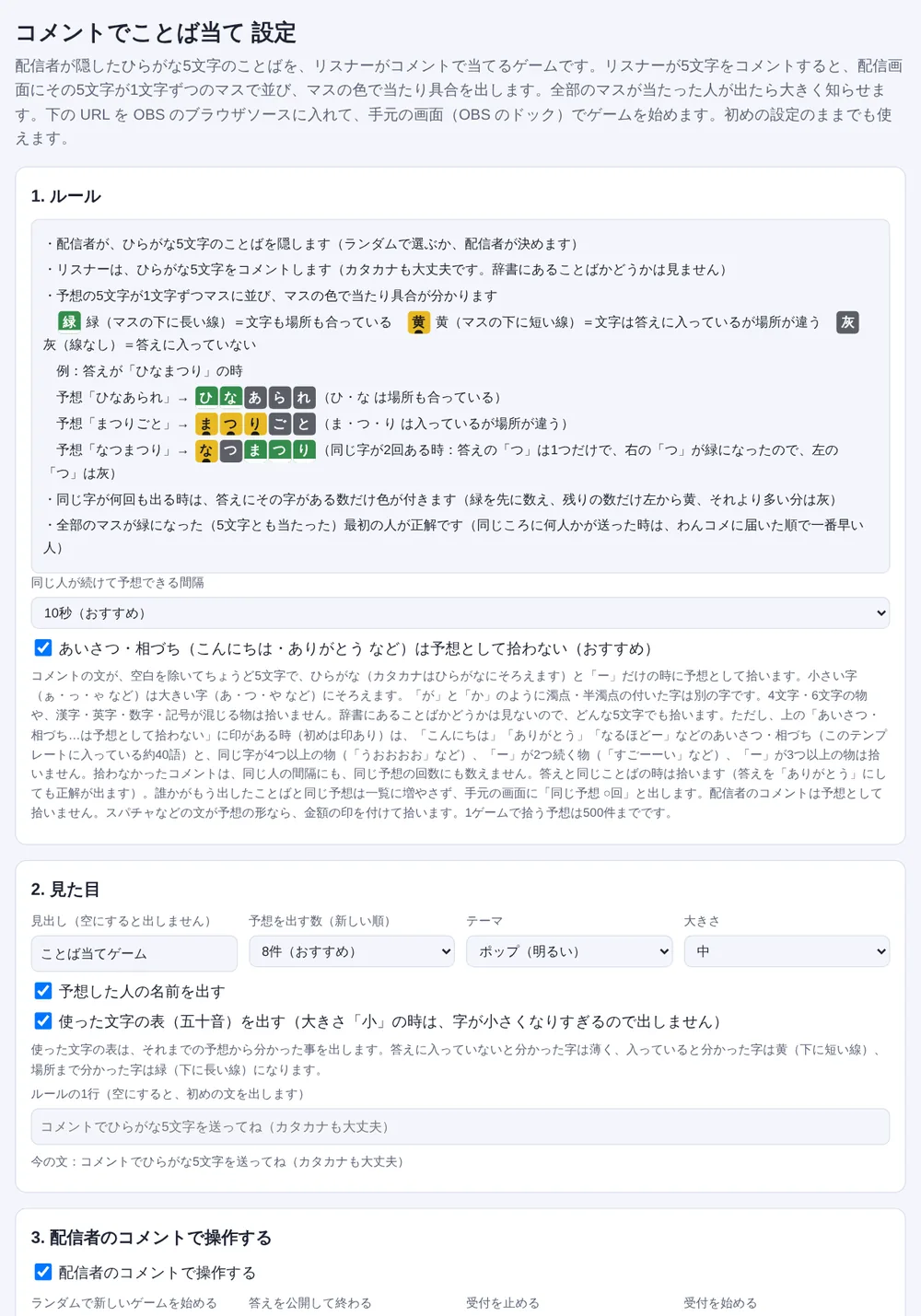
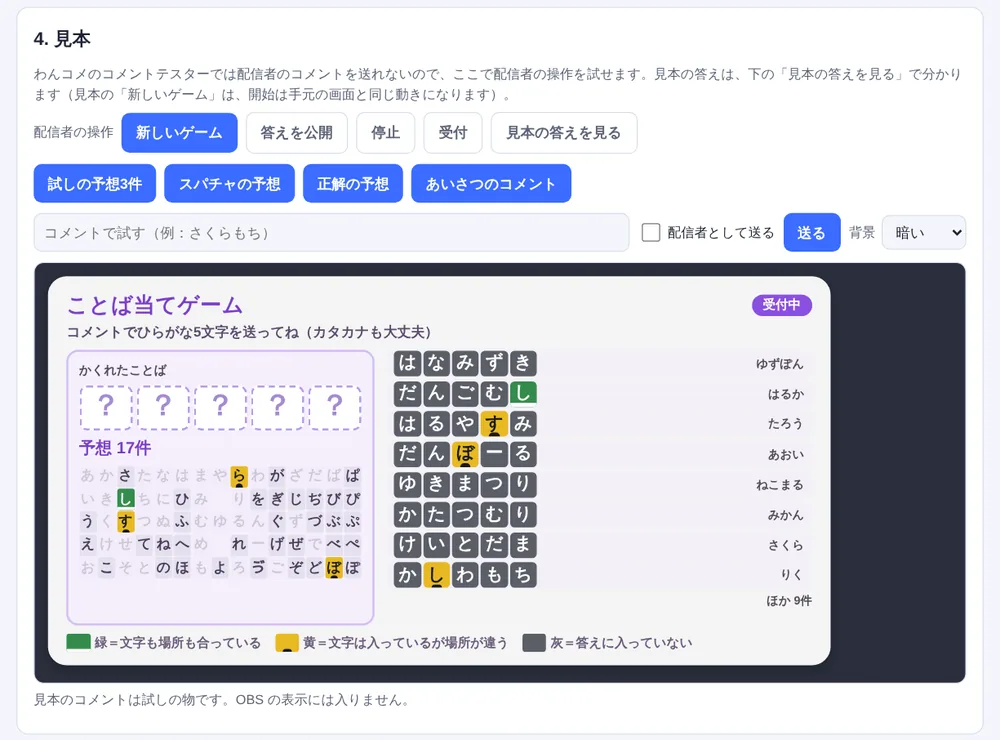
上:設定ページ。下:「見本」で試しのコメントを入れた所。
ご注意
できること
ルール(マスの色)
ゲームの流れと操作
配信者のコメントで使う言葉(配信者のアカウントでコメントした時だけ効きます)
くわしいきまり
予想の拾い方
記録の仕組み
困った時
http://localhost:11180/ で始まっているかを確かめてください新しい版に入れ替える時
BOOTH のメッセージは、BOOTH のショップの「ショップへのお問い合わせ」から送れます。
コメントで質問コーナー
BOOTH の商品ページドックの画像以外は、ことばカウンターの例です。操作は同じです。
「question-board.zip」を右クリックし、「すべて展開」で開く
わんコメの右上の「…」→「テンプレート」を開く
「カスタム」の右上の「+」付きのフォルダを押し、「question-board」フォルダを選ぶ
index.html が入っているフォルダを選びます。
「保存しました」と出て、「カスタム」の一覧に出たら、入っています
設定ページを、ブラウザで開く:
http://localhost:11180/templates/custom/question-board/settings.html合図・見た目を決める
初めの設定のままでも使えます。
「5. OBS に入れる」の「URL をコピー」を押す
OBS の「ソース」の「+」→「ブラウザ」で、新しいソースを作る
「URL」に貼り、幅 1920・高さ 1080 にする
表示は左上に出ます。置きたい所へ動かしてください。
画像の2つの欄に印を付けずに、「OK」を押す
2つとも、初めは印が付いていません。
「6. 手元で操作する」の URL を、OBS の「ドック」→「カスタムブラウザドック」に入れる
配信画面と同じ時に作った、組の URL を使います。
名前と URL を入れて「適用」を押します。画像は質問耐久ボードの例です。URL は、設定ページでコピーした物を入れます。
質問が来たら、手元の画面の「次の質問を出す」を押す
答え終わったら「回答済みにして次へ」で、次の質問が出ます。
設定を変えた時は、配信画面と手元の画面の URL を両方入れ直してください。
細かい注意
- わんコメの設定でポートの番号を変えている時は、11180 をその番号に読み替えてください
- 「見本」の所で、試しの質問や配信者の操作のボタンで動きを見られます
- 表示は大きさ「中」で幅 約800×高さ 約450 です。大きさ「小」「中」の時は、幅 800・高さ 450 でも収まります
- 「表示されていないときに…シャットダウンする」に印が付いていると、表示していない間の質問を拾いません
- 配信者のコメントでの操作も、YouTube の限定公開ライブ(わんコメ 9.1.3)と Twitch(わんコメ 9.1.4)で、実物で確かめました(2026年10月)
使う物・確かめた環境・まだ実物で確かめていない所
使う物
今の版(1.0.2)までに直した事
設定ページと見本の画面
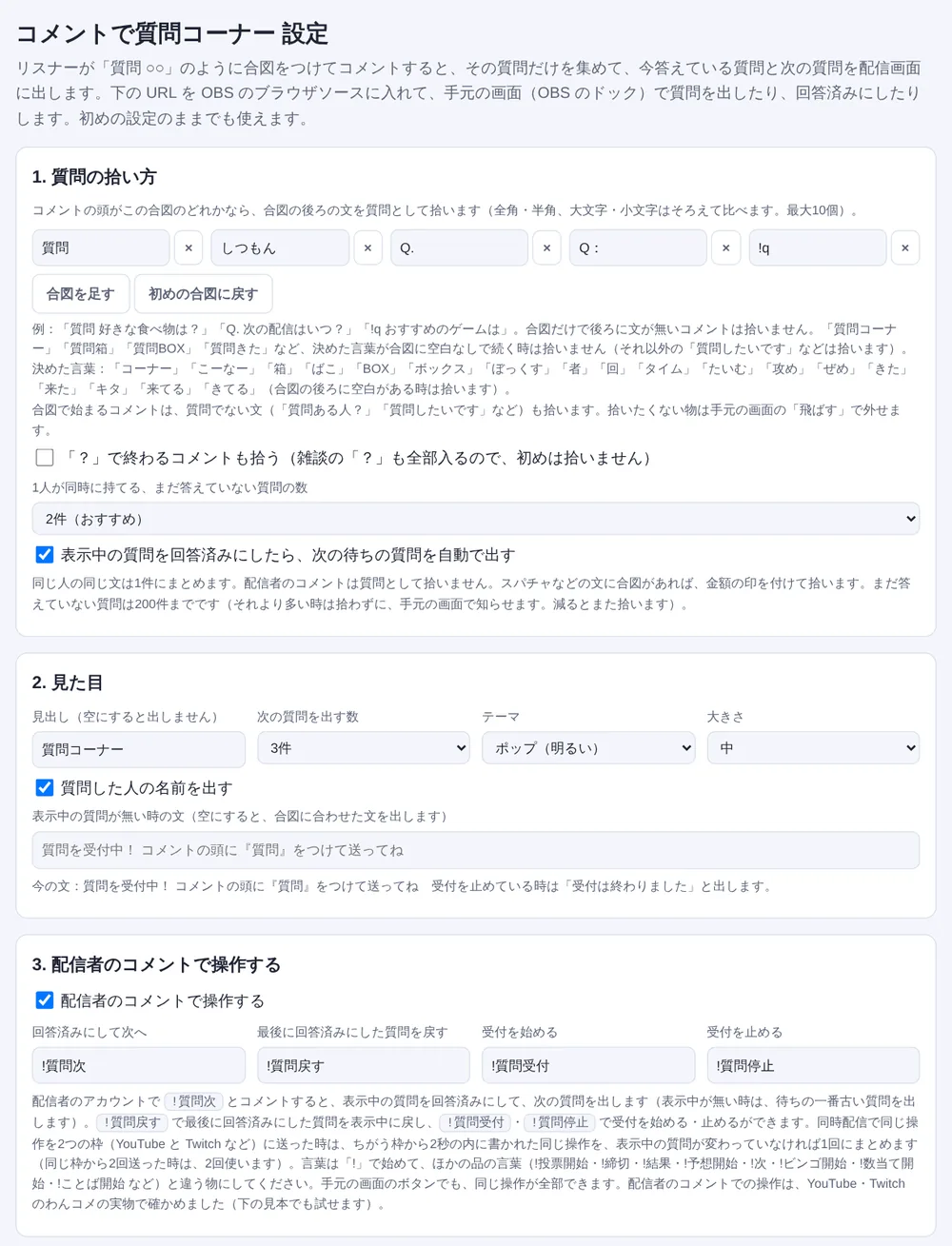
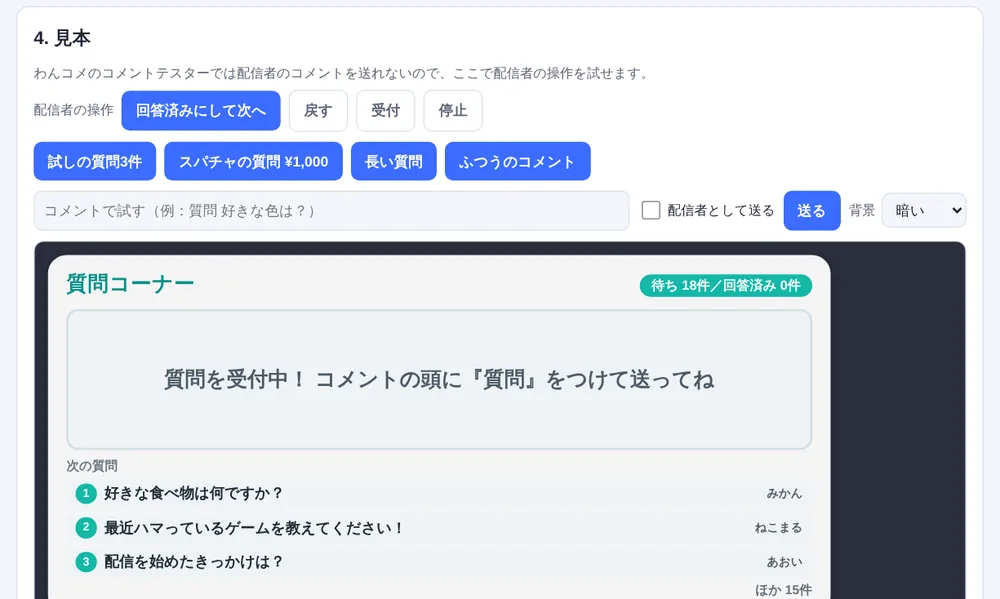
上:設定ページ。下:「見本」で試しのコメントを入れた所。
ご注意
できること
質問の状態と操作
配信者のコメントで使う言葉(配信者のアカウントでコメントした時だけ効きます)
くわしいきまり
質問の拾い方
記録の仕組み
困った時
http://localhost:11180/ で始まっているかを確かめてください新しい版に入れ替える時
BOOTH のメッセージは、BOOTH のショップの「ショップへのお問い合わせ」から送れます。
コメントでガチャ
BOOTH の商品ページ画像は、ことばカウンターの例です。操作は同じです。
わんコメの右上の「…」→「テンプレート」を開く
「comment-gacha.zip」を、そのまま画面にドラッグする
「テンプレートの追加」と出てから離します。入らない時は、展開して入れるやり方で。
「カスタム」の一覧に「コメントでガチャ」が出たら、入っています
「↗」を押して、ブラウザで開く
画面の上でマウスを動かすと、下に「設定ページ」が出るので押す
景品・出やすさ・回数・見た目を決める
「URL をコピー」を押す
OBS の「ソース」の「+」→「ブラウザ」で、新しいソースを作る
「URL」に貼り、幅 1920・高さ 1080 にする
画像の2つの欄に印を付けずに、「OK」を押す
2つとも、初めは印が付いていません。
細かい注意
- 「見本」の所で、試しに引いたり「!ガチャリセット」を試したりできます
- 「表示されていないときに…シャットダウンする」に印が付いていると、表示していない間のコメントで引けません
使う物・確かめた環境・まだ実物で確かめていない所
使う物
この版(README の頭の知らせ)
設定ページと見本の画面
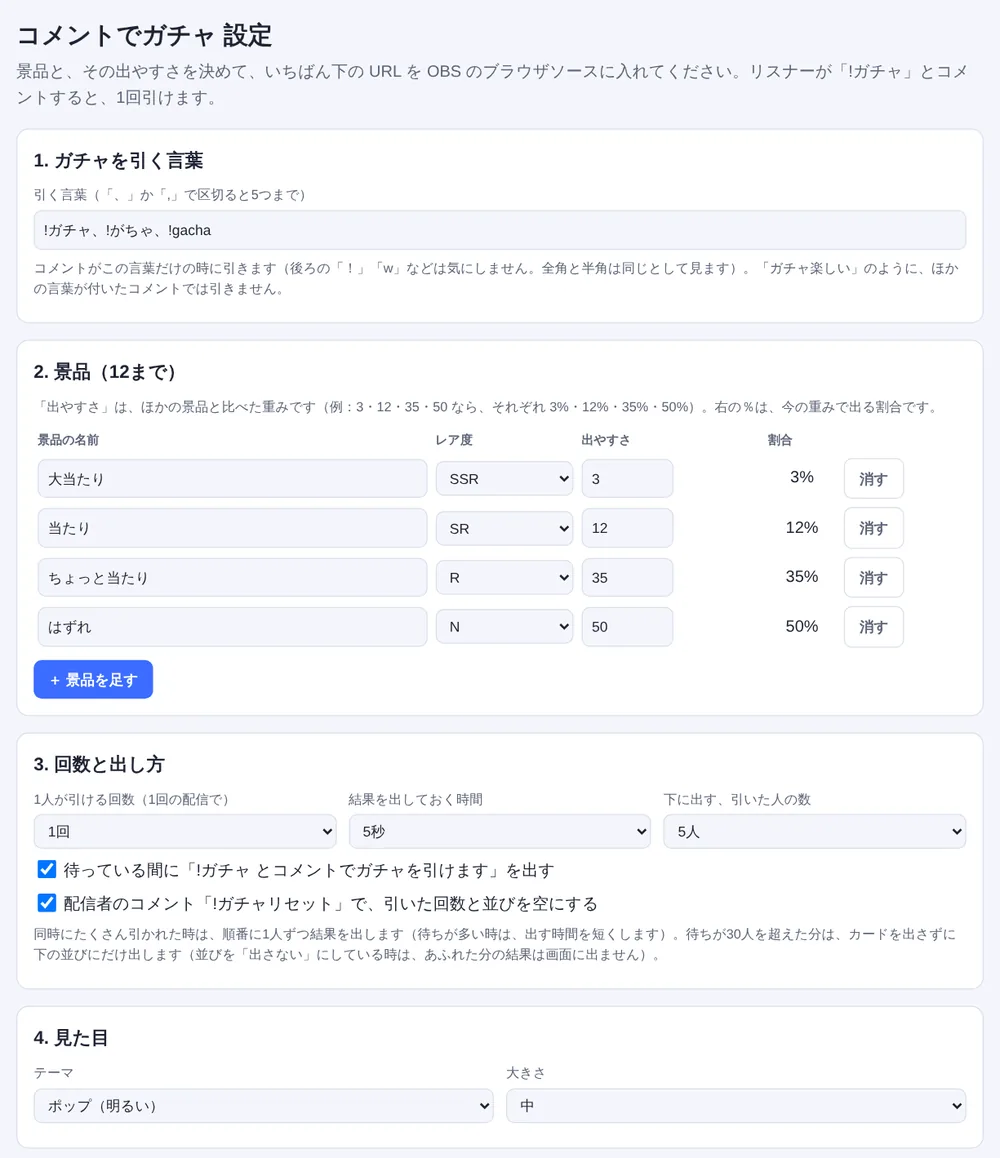
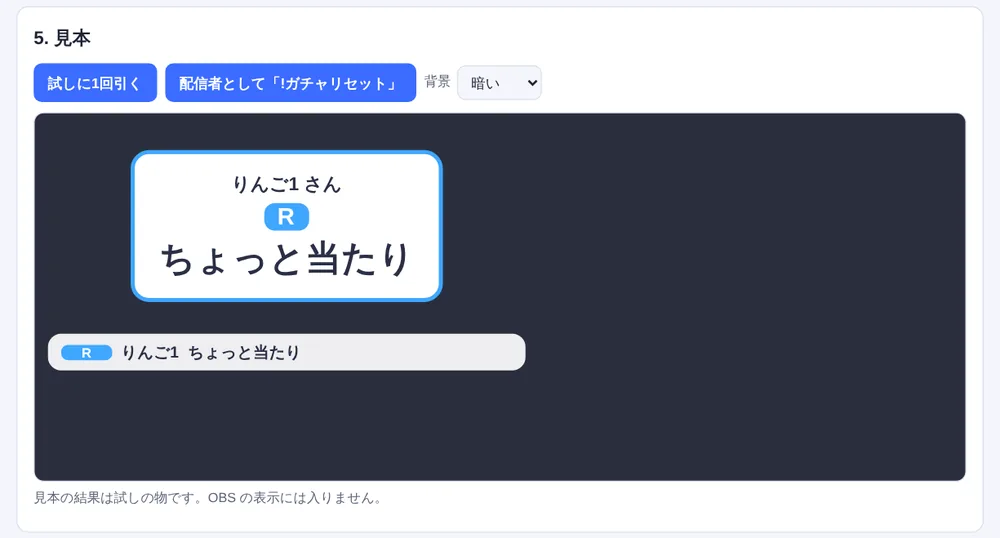
上:設定ページ。下:「見本」で試しのコメントを入れた所。
ご注意
できること
配信者のコメントで使う言葉
くわしいきまり
引き方のきまり
覚える仕組み
困った時
http://localhost:11180/ で始まっているかを確かめてください新しい版に入れ替える時
BOOTH のメッセージは、BOOTH のショップの「ショップへのお問い合わせ」から送れます。
ことばカウンター 無料版
BOOTH の商品ページ画像は、ことばカウンターの例です。操作は同じです。
わんコメの右上の「…」→「テンプレート」を開く
「kotoba-counter-free.zip」を、そのまま画面にドラッグする
「テンプレートの追加」と出てから離します。入らない時は、展開して入れるやり方で。
「カスタム」の一覧に「ことばカウンター 無料版」が出たら、入っています
「↗」を押して、ブラウザで開く
画面の上でマウスを動かすと、下に「設定ページ」が出るので押す
数える言葉と見た目を決める
「URL をコピー」を押す
OBS の「ソース」の「+」→「ブラウザ」で、新しいソースを作る
「URL」に貼り、幅 1920・高さ 1080 にする
画像の2つの欄に印を付けずに、「OK」を押す
2つとも、初めは印が付いていません。
細かい注意
- 「見本」の所で、試しのコメントを送って動きを見られます
- 「表示されていないときに…シャットダウンする」に印が付いていると、表示していない間のコメントを数えません
使う物・確かめた環境・まだ実物で確かめていない所
使う物
この版(README の頭の知らせ)
設定ページと見本の画面
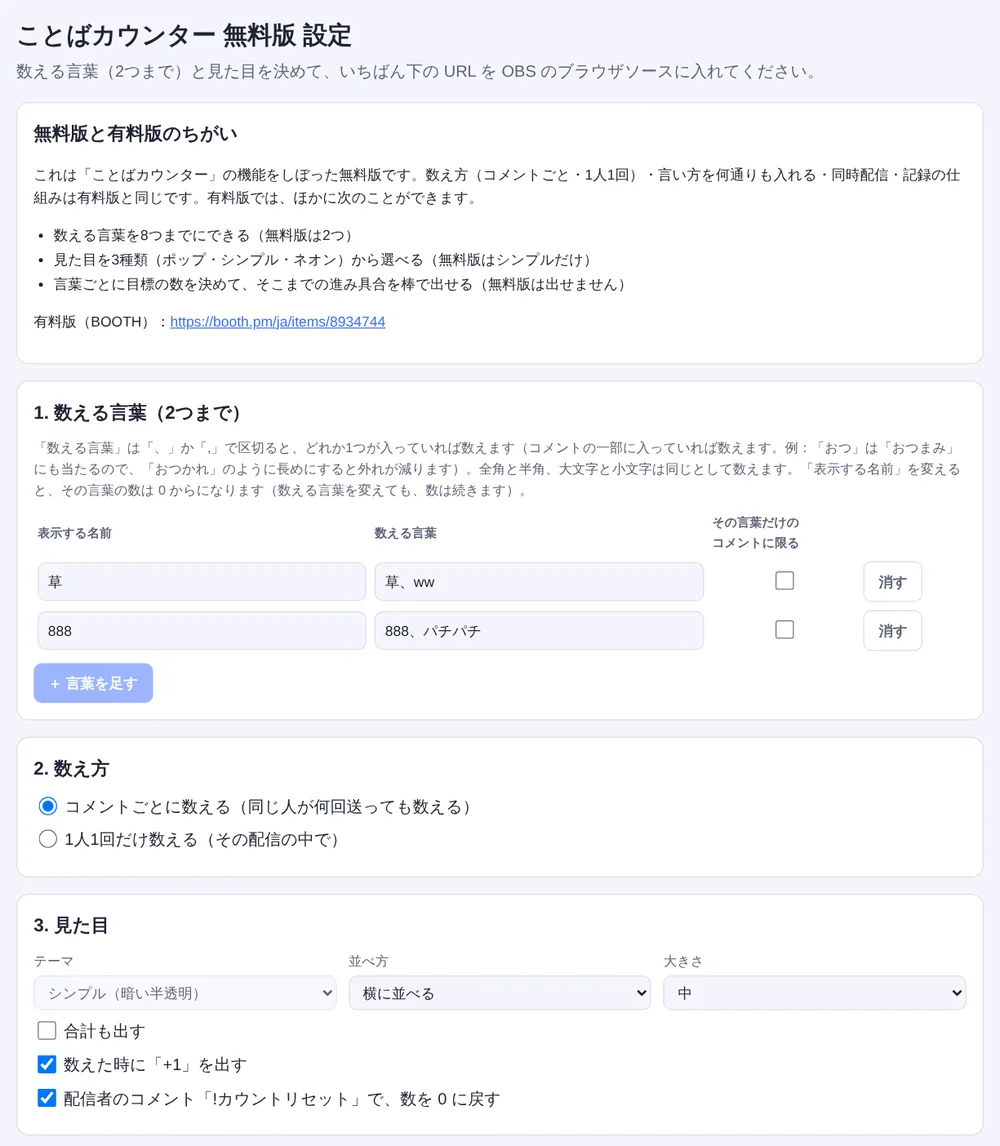
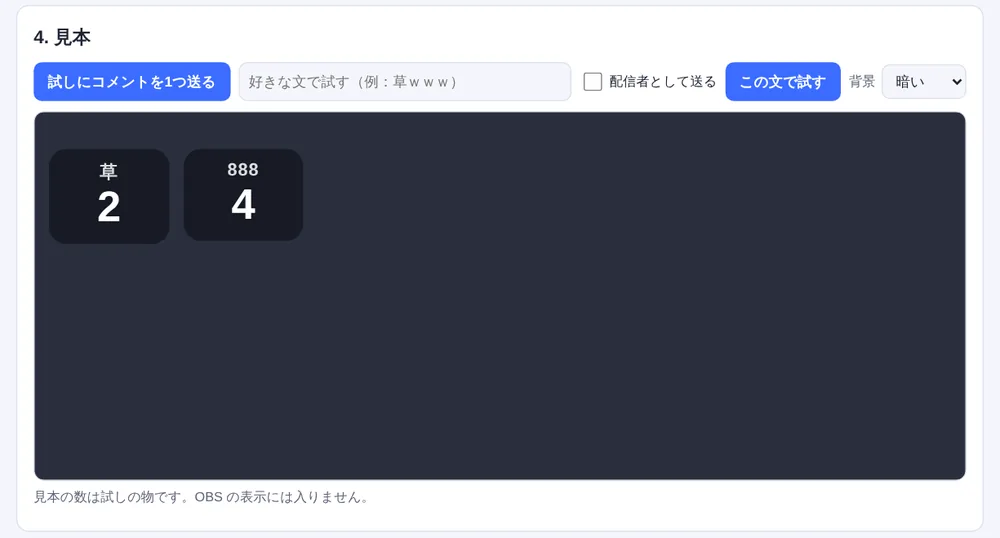
上:設定ページ。下:「見本」で試しのコメントを入れた所。
ご注意
無料版と有料版のちがい
できること
配信者のコメントで使う言葉
くわしいきまり
数え方のきまり
数を覚える仕組み
困った時
http://localhost:11180/ で始まっているかを確かめてください新しい版に入れ替える時
BOOTH のメッセージは、BOOTH のショップの「ショップへのお問い合わせ」から送れます。
質問耐久ボード
BOOTH の商品ページ展開と OBS の「ブラウザ」の画像は、わんコメ用の品(ことばカウンター)の例です。操作は同じです。
「shitsumon-taikyu.zip」を右クリックし、「すべて展開」で開く
できたフォルダを、置いておく場所に動かす
ドキュメントの中などです。後で動かしたり名前を変えたりすると、OBS の URL が使えなくなります。
フォルダの中の「settings.html」をダブルクリックして、設定ページを開く
「1. 質問」に、1行に1問で質問を入れる
初めは基本の質問50問が入っています。そのままでも使えます。
「2. 進め方」で目標の問数と出す順番、「3. 見た目」で題名・テーマなどを決める
「5. OBS に入れる」の「URL をコピー」を押す
OBS の「ソース」の「+」→「ブラウザ」で、新しいソースを作る
「ローカルファイル」の印は付けずに「URL」に貼り、幅 1920・高さ 1080 にする
表示は左上に出ます。置きたい所へ動かしてください。
「表示されていないときにソースをシャットダウンする」に印を付けずに、「OK」を押す
初めは印が付いていません。
「6. 手元で操作する」の URL を、OBS の「ドック」→「カスタムブラウザドック」に入れる
配信画面と同じ時に作った、組の URL を使います。
名前と URL を入れて「適用」を押します。
手元の画面に「配信画面:つながっています」と出れば、準備はできています
細かい注意
- わんコメは使いません
- フォルダ名は日本語でも使えます
- 「4. 見本」のボタンで動きを見られます
- 文字の大きさ・経過時間・演出も「3. 見た目」で決められます
使う物・確かめた環境・まだ実物で確かめていない所
使う物
確かめた環境
確かめていない環境
この版(README の頭の知らせ)
設定ページと、手元の画面・配信画面
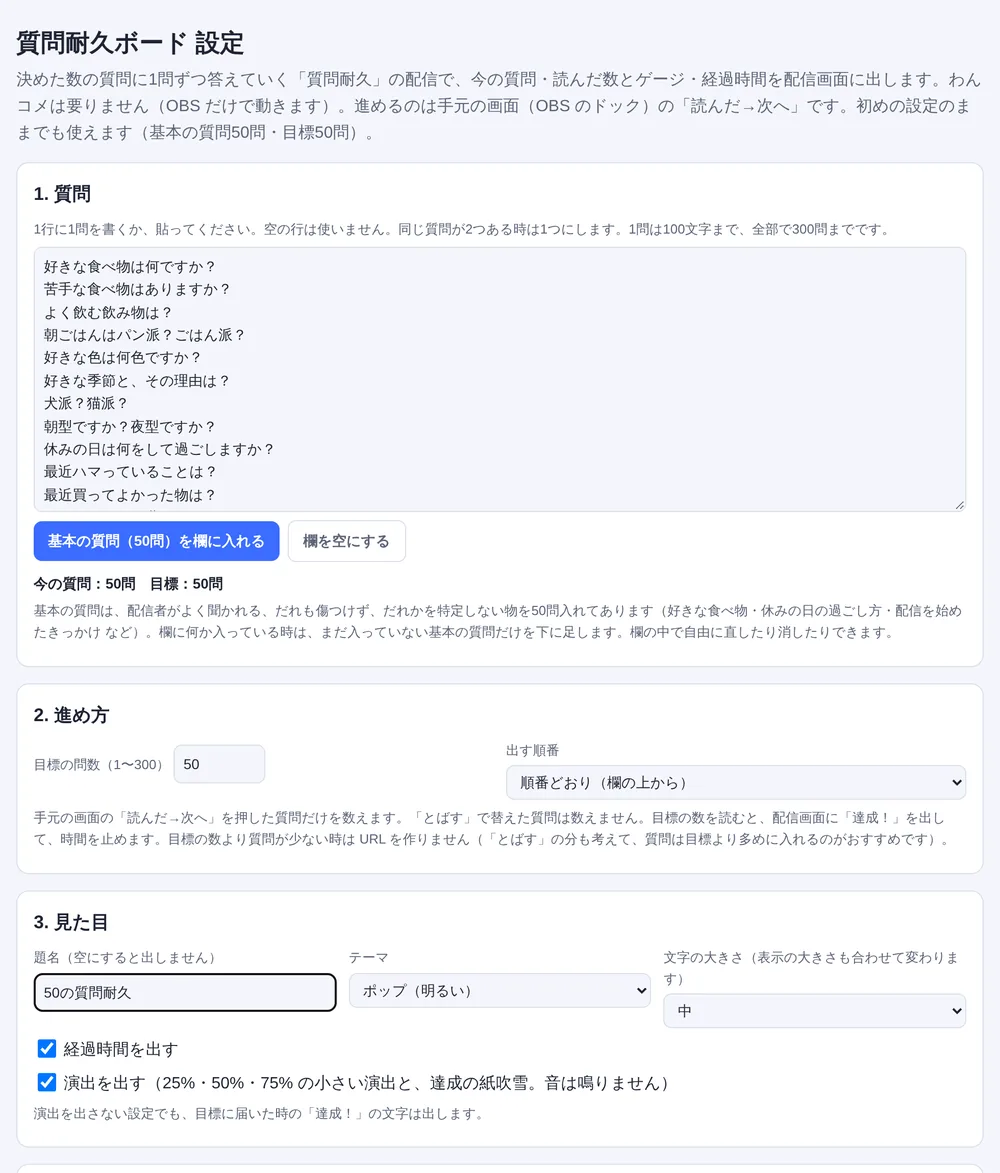
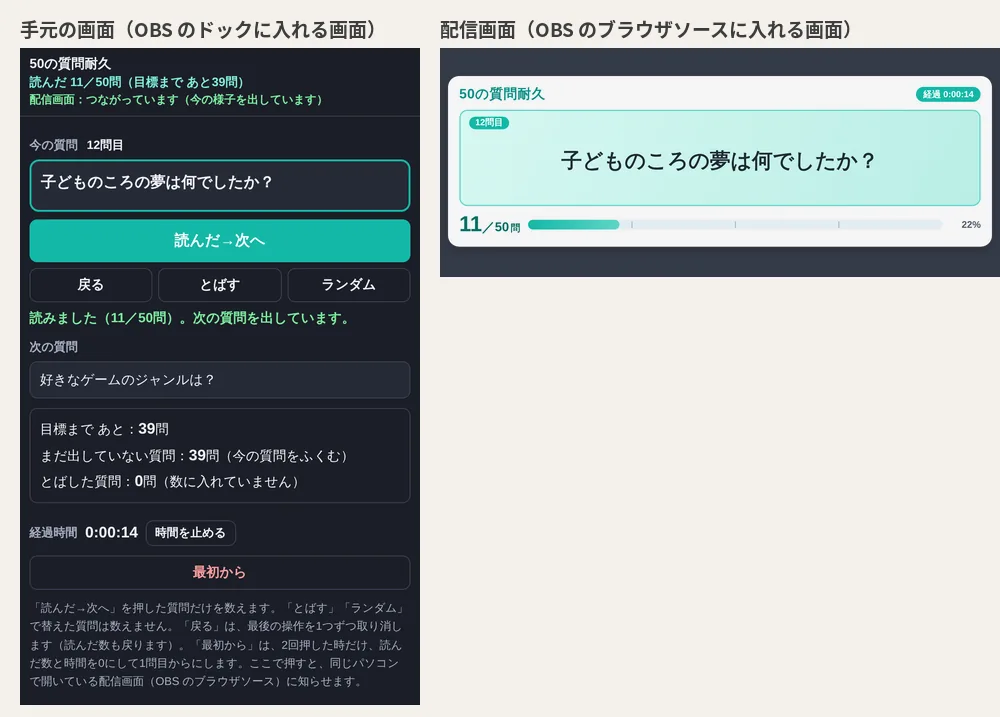
上:設定ページ。下:手元の画面と配信画面。配信画面の背景は透明です(見やすいように暗い色の上に置いています)。
ご注意
できること
使い方
くわしいきまり
質問の入れ方と、質問を URL に入れる理由
記録の仕組み
困った時
BOOTH のメッセージは、BOOTH のショップの「ショップへのお問い合わせ」から送れます。
配信の効果音12個と透過の演出3本
BOOTH の商品ページわんコメの WordParty で使う
zip を「すべて展開」し、できたフォルダを置いておく場所に動かす
ドキュメントの中などです。
わんコメの右上の「…」→「テンプレート」→ 上のタブの「WordParty」を押す
「word-party」の右の鉛筆を押して、編集の窓を開く
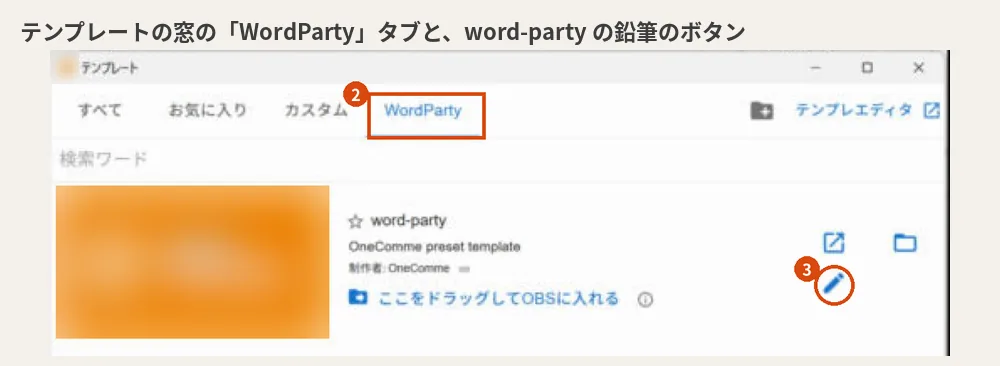
画像の中の番号は、手順の番号です。アイコンと絵はぼかしています。
編集の窓の左上の「+」で、演出を1つ足す
「演出」を「固定表示」にする
最初に選びます。演出を変えると、それまでの設定が消えます。
「パターン」に、演出を出したい言葉を入れる
例:正解
「効果音」の欄に、mp3 フォルダの音を1つ入れる
「画像/WebM/MP3/Wav…」の欄に、webm フォルダの演出を1つ入れる
「表示時間(ms)」に 15000 を入れ、「動画を最後まで再生」はオフにする
1000=1秒です。「位置」の X・Y で、出す場所を決めます。
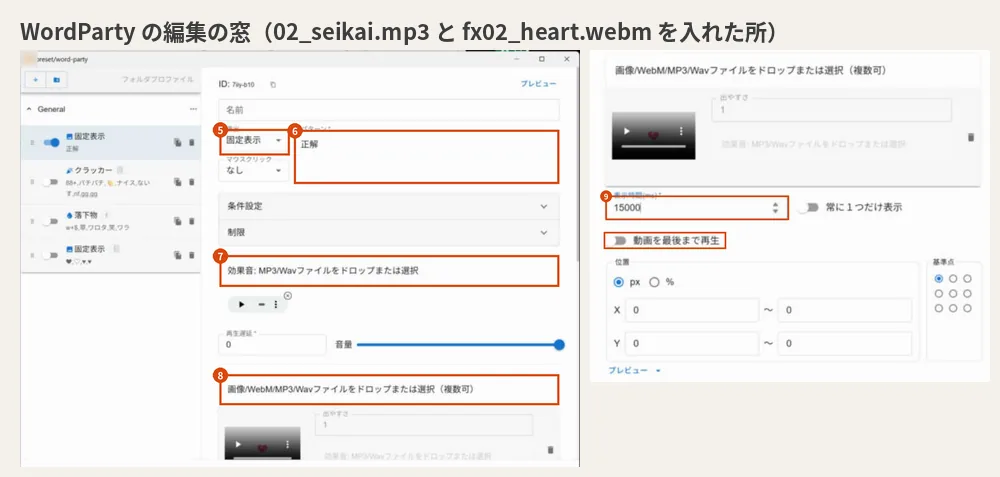
例:パターン「正解」・02_seikai.mp3・fx02_heart.webm・15000
OBS の「ソース」の「+」→「ブラウザ」で、URL と幅 1920・高さ 1080 を入れる
URL:
http://localhost:11180/templates/preset/word-party/index.html「OBSで音声を制御する」に印を付けて「OK」を押す
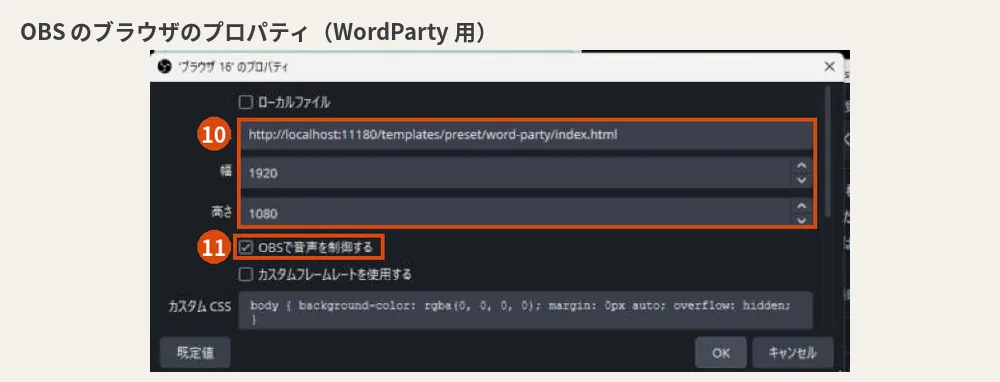
「OBSで音声を制御する」に印を付けます。
OBS だけで使う
OBS の「ソース」の「+」→「メディアソース」で、webm を選ぶ
「ローカルファイル」の「参照」から選びます。背景が透明のまま、ほかのソースの上に重なります。
繰り返し流す時は、「ループ(繰り返し)」に印を付ける
印を付けない時は、1回だけ流れて、終わると消えます。もう一度流す時は、ソースを選んだ時にプレビューの下に出る、くるっと回る矢印のボタンを押します。
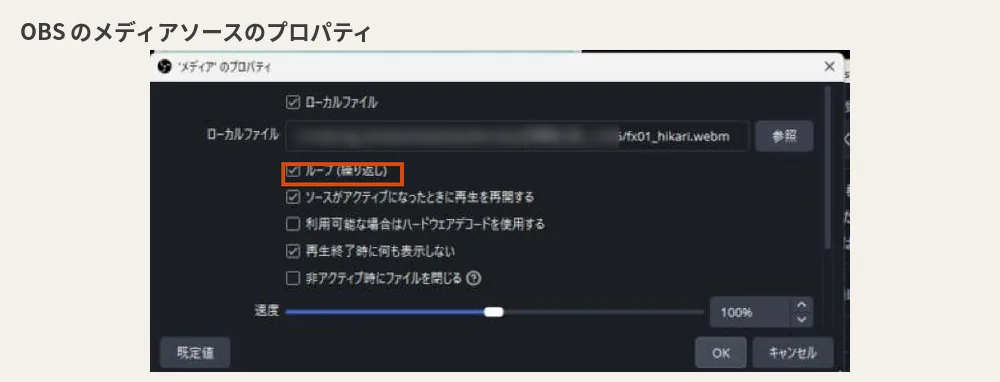
「ループ(繰り返し)」に印を付けた所です。
音は、同じく「メディアソース」で mp3 か wav を選ぶ
OBS Studio 33.0.0 で 02_seikai.mp3 と 02_seikai.wav を入れ、音声ミキサーのメーターが動くのを確かめました。
確かめた範囲と注意
- わんコメ 9.1.5・OBS Studio 33.0.0・Windows 11 で確かめた手順です。Mac では確かめていません
- 「固定表示」は無料で使えます。演出を変えるとそれまでの設定が消える(わんコメ公式の説明)ので、最初に選びます
- 「パターン」は、わんコメ公式の説明では1行に1つです。確かめた時は sfxtest という言葉で試しました
- 「正解」と「不正解」のように、片方がもう片方を含む言葉を両方登録した時の動きは確かめていません。気になる時は「せいかい」「ぶぶー」のように重ならない言葉にしてください
- 「画像/WebM…」の欄に2つ以上入れると、それぞれに「出やすさ」が付き、その中から1つが選ばれて出ます(わんコメ公式の説明)。確かめたのは1つだけ入れた時です。音は「効果音」の欄に入れてください
- 表示時間は 15000(15秒。演出の長さより長い)の時だけ確かめました。演出の長さより短くした時と、「動画を最後まで再生」をオンにした時の動きは確かめていません
- OBS の URL は、手で入れる入れ方で確かめました。テンプレートの窓の「ここをドラッグしてOBSに入れる」は確かめていません
- 「OBSで音声を制御する」に印を付けて、OBS の音声ミキサーでそのソースのメーターが動くのを確かめました(わんコメ公式の説明でも、音はこの印を付けて使うとされています)
- メディアソースは、webm の3本と、02_seikai.mp3・02_seikai.wav で確かめました(2026年10月27日)。光の輪は「ループ」に印を付けて、ハートと紙吹雪は印を付けずに確かめ、印を付けない時は1回だけ流れて、終わると消えました。音も1回鳴って止まりました
- メディアソースの「ソースがアクティブになったときに再生を再開する」「再生終了時に何も表示しない」は、初めから印が付いています(「再生終了時に何も表示しない」で、終わった後に何も残らないことは確かめました。「ソースがアクティブになったときに再生を再開する」の動きは確かめていません)
- 画像は、わんコメ 9.1.5・OBS Studio 33.0.0(Windows 11)の画面です(2026年10月)。WordParty の絵とアプリのアイコン、ファイルの場所はぼかしています
演出を出す
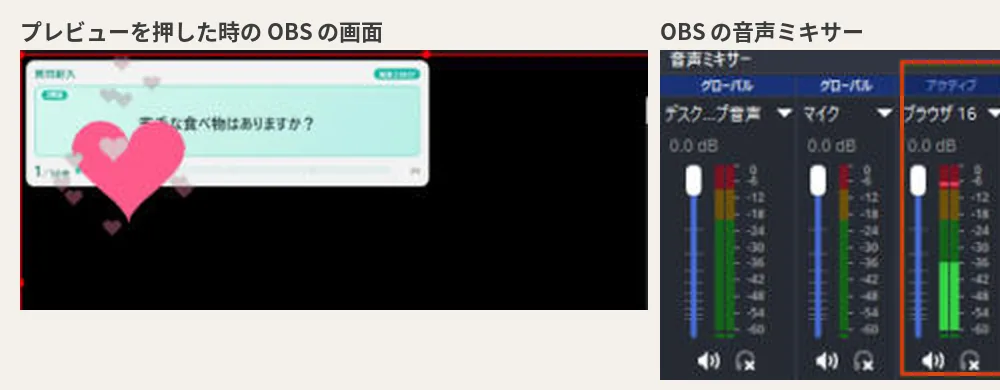
左:「プレビュー」で OBS にハートが出た所。下に写っているのは別の品で、効果音には要りません。右:音声ミキサーのメーターが動いた所。
入っている物
決まり(利用規約)
困った時
BOOTH のメッセージは、BOOTH のショップの「ショップへのお問い合わせ」から送れます。
それでも直らない時は、BOOTH のメッセージでお知らせください。BOOTH のショップの「ショップへのお問い合わせ」から送れます。わんコメと OBS のバージョン、配信サイト、何をしたらどうなったかを書いていただけると早く調べられます。ほしい機能も、同じ所から気軽にどうぞ。